
מפתח שחזור BitLocker במחשב עבודה: איך מוצאים ומה עושים כשאין גישה
מחשב העבודה נעול ומבקש מפתח BitLocker? כך תאתרו את המפתח בחשבון הארגוני, תטפלו בהרשאות חסרות ותדעו מה לבדוק לפני איפוס.
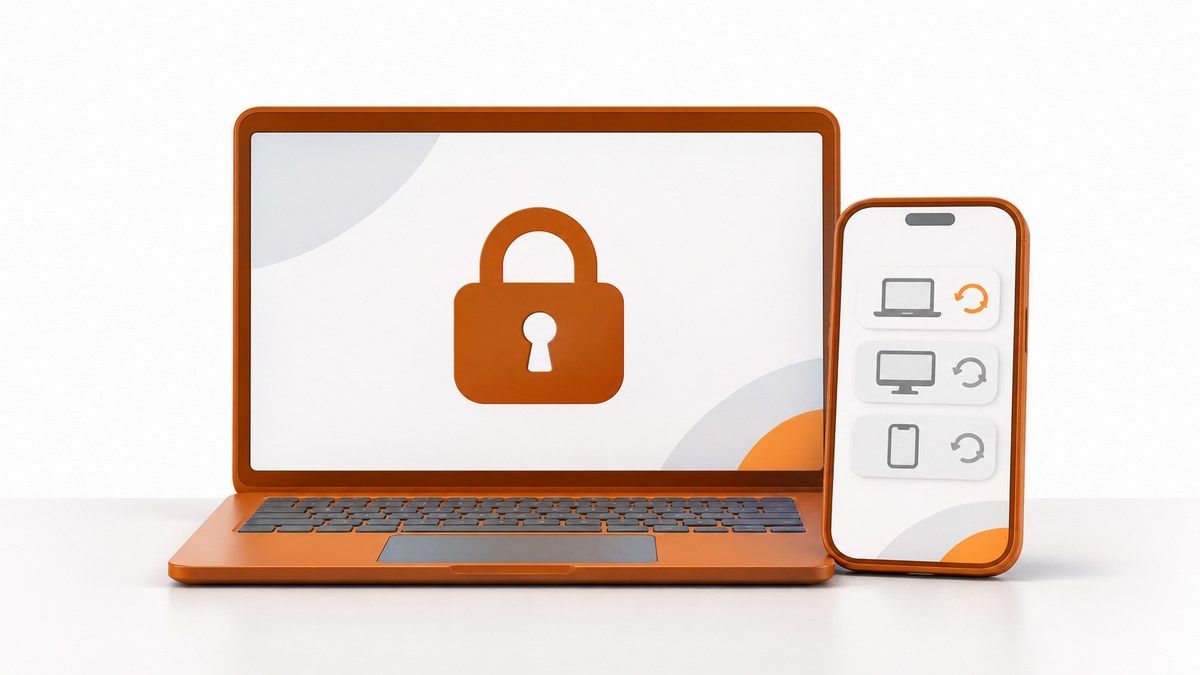
אם נדרש מפתח שחזור BitLocker במחשב עבודה, התחילו ממכשיר אחר: פתחו את מסלול השחזור הארגוני, התחברו בחשבון העבודה או פנו למחלקת IT בערוץ התמיכה המוכר. התאימו את מזהה המפתח למסך השחזור לפני הזנת המפתח.
אם המחשב חסר ברשימה או שאין הרשאה להצגת המפתח, נדרשת בדיקה של IT. אין לאפס את המחשב או לשנות הגדרות אבטחה לפני בירור המפתח והגיבויים.
אם התקלה עוצרת פעילות עסקית, על המנהל האחראי לתאם חלופת עבודה מאושרת בזמן שהתמיכה בודקת את המחשב.
1. איך מאתרים מפתח שחזור BitLocker במחשב עבודה?
מפתח שחזור BitLocker במחשב עבודה מחפשים תחילה בחשבון הארגוני, אם מדיניות הארגון מאפשרת שירות עצמי. השתמשו בטלפון שלכם או במחשב אחר שהארגון מתיר לצורך התחברות, ולא בעמדה ציבורית. ודאו שאתם נכנסים לארגון הנכון, במיוחד אם אתם עובדים מול כמה חברות. לפי הוראות Microsoft, המפתח עשוי להיות זמין לכם ישירות, או להימצא אצל התמיכה בלבד. עצם קיום חשבון עבודה אינו מבטיח שהמפתח גובה אליו.
שמות המכשירים אינם תמיד תואמים למדבקה שעל המארז, ולכן יש להתאים גם את מזהה המפתח. להנחיות ולתצוגות הממשק ראו את מדריך Microsoft המצולם.
2. מה ההבדל בין המפתח, המזהה וחשבון Microsoft אישי?
מפתח השחזור הוא הסוד שפותח את הכונן; המזהה רק עוזר לבחור אותו מתוך הרשומות. PIN הכניסה ל־Windows אינו תחליף למפתח, וגם סיסמת הדואר אינה המענה לשדה השחזור. אל תבחרו רשומה רק לפי שם מחשב מוכר: ייתכנו כמה מפתחות, למשל בעקבות שינויי ניהול. השוו את תחילת המזהה שמופיע במסך למזהה ברשומה, ורק אז קראו והקלידו את הספרות. Microsoft מנחה לרשום את שמונת התווים הראשונים של המזהה לצורך האיתור.
חשבון Microsoft אישי וחשבון עבודה הם מסלולי זהות שונים, גם כאשר כתובות הדוא״ל נראות מוכרות. אם IT מזהה שהמחשב הוגדר באמצעות חשבון אישי, בדקו בתיאום איתם את מסלול החשבון האישי. המפתח עשוי להיות בחשבון של מי שהגדירו את המחשב. לפי הנחיות הגיבוי של Microsoft, עותקים נוספים יכולים להישמר בקובץ, בתדפיס או ב־USB. במחשב מנוהל בדקו אותם לפי המדיניות, ואל תעבירו מפתחות ארגוניים לאחסון פרטי.
מה מופיע | למה הוא משמש | איך מתייחסים אליו |
|---|---|---|
Recovery key: מפתח בן 48 ספרות | פתיחת הכונן | סוד; משתמשים רק בתהליך המאושר |
Recovery key ID: מזהה מפתח | התאמת רשומת השחזור למסך | מוסרים לתמיכה המורשית לצורך איתור |
PIN כניסה ל־Windows | כניסה רגילה למערכת | אינו מפתח שחזור; אין למסור לתמיכה |
3. המכשיר חסר או שאין הרשאה: מה מוסרים לתמיכה?
כשאין מכשיר ברשימה, אין כפתור להצגת מפתחות או שמתקבלת שגיאת הרשאה, פנו לתמיכה במקום לשנות הגדרות. ייתכן שנכנסתם לחשבון אחר, שהמכשיר משויך אחרת או שהארגון מגביל שירות עצמי. אם אינכם מצליחים להשלים אימות בטלפון, דווחו גם על חסימת ההתחברות; אם החלפתם טלפון, היעזרו גם במדריך העברת Microsoft Authenticator לטלפון חדש. אל תאשרו בקשות אימות בלתי צפויות. התמיכה צריכה לאמת את זהותכם בערוץ מוכר ולבדוק שיוך והרשאות. תעדו את הודעת השגיאה, החשבון שנבחר והמכשיר שממנו ניסיתם להתחבר, בלי לצרף סודות.
צוות IT יבדוק לפי תצורת העסק את Microsoft Entra ID, את Active Directory ואת מערכת ניהול המכשירים. בסביבה המשתמשת ב־Intune, יש להיעזר בתיעוד Microsoft לניהול BitLocker לצורך איתור מפתחות השחזור ברשומת המכשיר. הצפייה מחייבת הרשאה מתאימה ונרשמת ביומן ביקורת. התמיכה תתעד באילו מערכות בדקה ומה עדיין חסר.
נוסח מוכן לפנייה בערוץ התמיכה הארגוני:
- שם העובדים וטלפון זמין: ___; שם המחשב או מספר נכס: ___.
- מזהה מפתח השחזור שמופיע במסך: ___; זמן הופעת הבקשה: ___.
- מה השתנה לפני התקלה: עדכון, תיקון, החלפת רכיב או לא ידוע.
- מה כבר נבדק: חשבון עבודה, מכשיר חסר, שגיאה או מפתח שלא התקבל.
- השפעה עסקית: הפעילות שנעצרה והחלופה הזמינה.
אל תכללו בפנייה מפתח שחזור מלא, סיסמאות, קודי אימות או קודי QR של אימות. אם נדרשת העברת המפתח, בקשו מהתמיכה דרך מאושרת לכך.
4. המפתח אינו מתקבל או לא נמצא: איך מחליטים על ההמשך?
מפתח שלא התקבל מחייב בדיקת התאמה והקלדה לפני החלטה על שחזור המחשב. השוו שוב את המזהה ואת הספרות, ובקשו מהתמיכה לוודא שנבחרה הרשומה הנכונה. אם מפתח תקין פותח את הכונן אך הבקשה חוזרת בהפעלה הבאה, העבירו את הטיפול ל־IT. לפי סקירת השחזור של Microsoft, שינויי חומרה, קושחת BIOS או UEFI ורכיבי אתחול עשויים להוביל לשחזור. גם עדכון עשוי להיות חלק מרצף השינויים, אך סמיכות בזמן אינה מוכיחה את הסיבה.
אם לא נמצא מפתח, ממצים עם IT את בדיקת המאגרים, החשבונות והעותקים לפני איפוס. תמיכת Microsoft אינה יכולה ליצור מחדש מפתח שאבד. Microsoft מבהירה שבמסלול שבו המפתח אינו נמצא ולא ניתן לבטל את השינוי שהוביל לבקשה, איפוס מסיר את הקבצים. לפני אישורו, מנהל העסק והתמיכה צריכים לברר אילו נתונים מקומיים אינם מגובים, לבדוק גיבוי נגיש ולתעד את ההחלטה. בדיקת גיבוי ושחזור לעסק חשובה כאן יותר מהסתמכות על שם תיקייה שמרמז שהיא מסונכרנת.
מצב | הפעולה הבאה | אחראים וראיה להשלמה |
|---|---|---|
המפתח נמצא ומתאים | הזנה ובדיקת כניסה | העובדים: אישור פתיחת Windows |
המפתח אינו מתקבל | בדיקת מזהה והקלדה מול הרשומה | התמיכה: תוצאת הבדיקה |
המכשיר חסר או הגישה חסומה | בדיקת שיוך, זהות והרשאות | IT: ממצא מתועד |
המסך חוזר לאחר מפתח תקין | בירור שינויי אתחול וקושחה | IT: ממצאים ותוצאת בדיקת הפעלה |
אין מפתח לאחר מיצוי הבדיקה | בחינת גיבויים וחלופת מחשב או איפוס | הנהלה ו־IT: אישור והשלכות מתועדים |
אל תנקו TPM, אל תשנו BIOS ואל תפרמטו בניסיון לעקוף את המסך ללא הנחיית IT. פעולות כאלה עלולות לשנות את מצב האבטחה או למחוק מידע עסקי.
5. מה בודקים אחרי החזרת הגישה?
אחרי פתיחת המחשב, מאמתים שהמפתח מגובה ונגיש לגורם מורשה ומבררים מה גרם לשחזור. העובדים בודקים גישה למסמכי העבודה וליישומים הנדרשים ומאשרים לתמיכה שהפעילות חזרה. IT בודק את השינויים שבוצעו ומשווה אותם לתצורה המאושרת, בלי להסיק שמסך השחזור לבדו מעיד על תקיפה. הצפנה יכולה לפעול אוטומטית במכשירים מתאימים במסגרת Device Encryption, כפי שמסביר תיעוד Microsoft, ולכן אפשר להיתקל בבקשה גם בלי שהעובדים הפעילו אותה בעצמם.
אם אתם מסדירים ניהול מרכזי, בחנו את שירותי Microsoft Intune לעסקים כחלק מהתכנון. למניעת ההשבתה הבאה, קבעו מי רשאים לשלוף מפתח, מי מחליפים אותם בהיעדרם ואיך מאמתים זהות. בדקו החלפת מפתח לאחר שימוש בהתאם למדיניות וליכולות המוגדרות; ב־Intune הפעולה תלויה בדרישות תצורה, ולכן אין להניח שהיא מתבצעת אוטומטית. עדכנו הרשאות לאחר שינוי תפקיד או עזיבה ובדקו גישת מחליפים מורשים. מדריך הרשות להגנת הפרטיות מסביר אימות וביטול הרשאות למאגרי מידע; אין להסיק ממנו שכל בקשת BitLocker היא אירוע המחייב דיווח.
שאלות נפוצות
איפה מוצאים את המפתח מהטלפון כשהמחשב נעול?
האם חשבון Microsoft אישי יכול להכיל מפתח של מחשב עבודה?
האם אפשר לפתוח את הכונן בלי מפתח השחזור?
איך מוודאים שהמפתח יהיה זמין בתקלה הבאה?
להסדרת האחריות לטיפול ולהחזרת העובדים לפעילות, אפשר לפנות לתמיכת IT לעסקים של 1iT. השירות כולל ניהול מערכות IT עסקיות ותמיכה בהן, וסיוע בהגדרה וביישום של סביבת העבודה, חלוקת האחריות וצורכי התמיכה.
פוסטים קשורים
אבחון מדפסת רשת והחזרת ההדפסה לעבודה
מדריך לאבחון תקלות הדפסה במשרד: בדיקות מהירות, השוואת כתובות IP, שחרור תור ובדיקת שרת, עם אחריות ותוצאות צפויות.

מחשב עבודה נגנב: פעולות לעובד ולעסק
מחשב העבודה נגנב או אבד? סדר פעולות לעובדים ולהנהלה: הגבלת חשבונות, בדיקת הצפנה, מחיקה מרחוק, דיווח וחזרה לעבודה.
בקשת אישור באותנטיקטור שלא ביקשתי — מה עושים עכשיו?
קיבלתם בקשת Authenticator שלא יזמתם? מדריך לעובדים ולמנהלים: דחייה, בדיקת כניסות, דיווח ל־IT וטיפול באישור בטעות.