
מדפסת לא מדפיסה? אבחון לפי מחשב אחד, כמה עובדים או כל המשרד
מדריך לאבחון תקלות הדפסה במשרד: בדיקות מהירות, השוואת כתובות IP, שחרור תור ובדיקת שרת, עם אחריות ותוצאות צפויות.
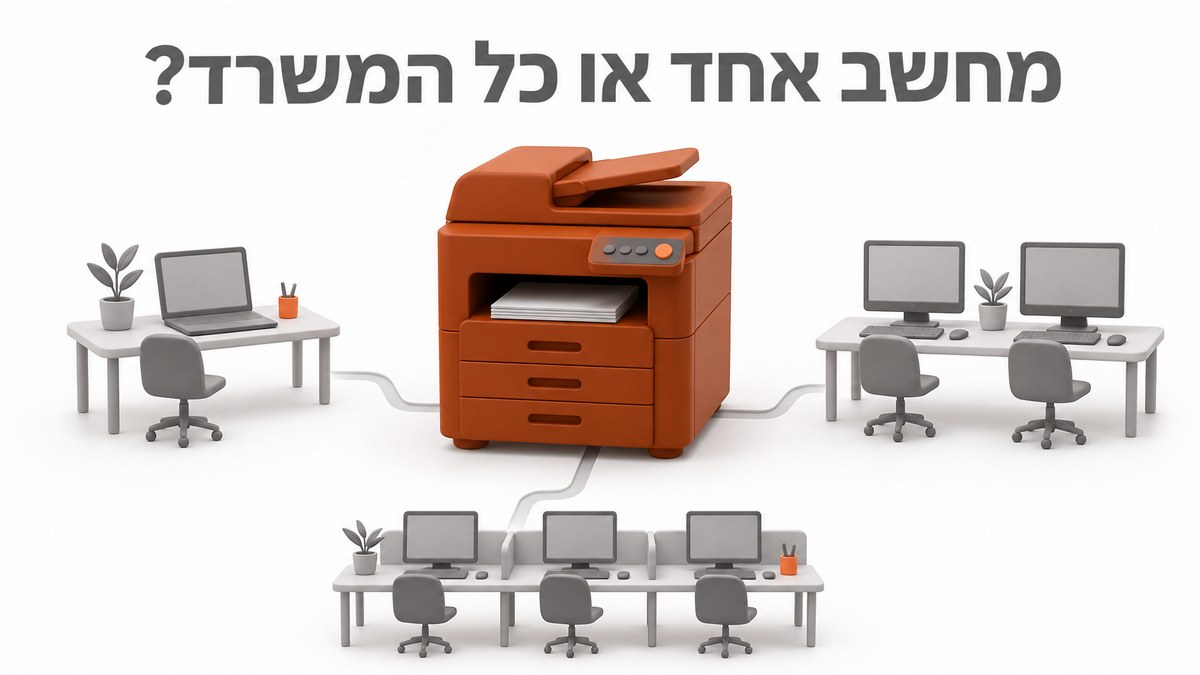
כשמדפסת רשת לא מדפיסה, חשבוניות, משלוחים ואישורים עלולים להתעכב גם כשהמחשב ממשיך לעבוד. התחילו בבדיקה שהמדפסת דולקת, שאין שגיאה בצג ושיש נייר וטונר או דיו. הפיקו דף בדיקה מתפריט המכשיר לפי הוראות הדגם: אם אינו יוצא, טפלו קודם בשגיאה המקומית; אם יוצא, המשיכו לבדיקת מסלול ההדפסה.
לפני שמוחקים התקנה, בררו אם נפגעו מחשב אחד, כמה עובדים או כל המשרד. המדריך מתמקד ב-Windows 11 ובהדפסה ישירה או דרך מחשב משתף ושרת. תור הדפסה הוא רשימת המסמכים שממתינים להדפסה. השאירו את הקבצים המקוריים שמורים, הפסיקו לשלוח עותקים נוספים ותעדו מה עבד לפני התקלה.
מדפסת רשת לא מדפיסה: מתחילים בהיקף התקלה
היקף התקלה קובע אם להתחיל בעמדת העובד או ברכיב משותף. אחראי התפעול ירכז מי נפגע, באיזו מדפסת ומאיזו תוכנה, ויבקש הדפסת מסמך בדיקה ללא מידע אישי מעמדה נוספת. מחשב אחר שמצליח להדפיס לאותו יעד מצמצם את החשד בעמדה המקורית. אם נפגעת מחלקה, חפשו רשת או תור משותפים; אם כולם נפגעו, בדקו את המכשיר, הקישור אליו והשרת. רשמו גם מתי התחילה התקלה ומה השתנה בסמוך לכך, לרבות מעבר עמדה או הפסקת חשמל.
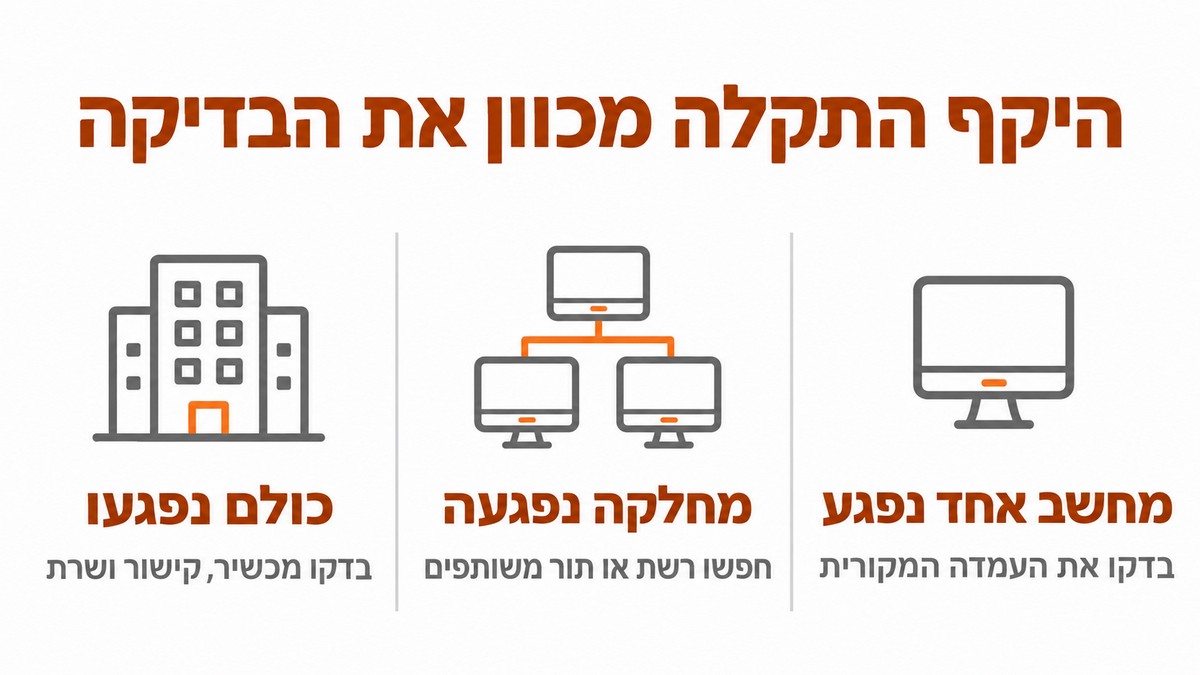
השתמשו בטבלה כדי לבחור את הבדיקה הבאה, בלי להסיק מהתסמין לבדו מה התקלקל. מנהל ה-IT יתעד את שם התור המדויק ואת תוצאת הניסיון מכל עמדה, משום ששמות דומים יכולים לייצג התקנות שונות. דף מקומי תקין מעיד שהמכשיר מסוגל להפיק אותו, אך אינו מאשר שהתקשורת תקינה. בסיום המיפוי צריכה להיות הבחנה מתועדת בין תקלה במכשיר, בעיה נקודתית במחשב ותלות משותפת שנכשלה. הבחנה זו מונעת התקנה מחדש מיותרת אצל כל העובדים.
תסמין | בדיקה שמבדילה בין הגורמים | פעולה לפי התוצאה |
|---|---|---|
המדפסת אינה מזוהה | האם כתובתה נגישה ישירות? | אם כן, בדקו גילוי והוספה; אם לא, חיבור ורשת |
Offline, לא מקוון | כתובת היעד, נגישות והגדרת התור | תקנו את הגורם שנמצא, בלי להניח תקלה בחומרה |
עבודות מצטברות | האם עבודה קודמת חוסמת את התור? | בטלו עבודה מזוהה לפני ניקוי רחב |
רק מסמך מסוים נכשל | הדפיסו מסמך פשוט מיישום אחר | בדקו קובץ, יישום והגדרות הדפסה |
איך בודקים כתובת IP, חיבור ורשת משרדית?
בדיקת רשת מתחילה בכתובת הנוכחית של המדפסת ובהשוואתה ליעד שהוגדר במחשב. כתובת IP מזהה מכשיר ברשת. אחראי המשרד יבדוק כבל Ethernet מחובר וחיווי קישור, או חיבור Wi-Fi פעיל, ויפיק דוח תצורת רשת לפי הוראות היצרן. מנהל ה-IT ישווה את הכתובת להגדרת Windows וישמור תיעוד לפני שינוי. תיעוד Ricoh מציג בדיקת כתובת ותיקון יציאה מתאימה; אין להחליף כתובת אוטומטית בכל סוג חיבור, במיוחד בתור שמנוהל בשרת או בחיבור המבוסס על שם.
שם Wi-Fi זהה אינו מבטיח תקשורת, ותדר אלחוטי שונה לבדו אינו מוכיח תקלה. מנהל הרשת יבדוק אם העמדה ברשת אורחים, אם קיימת הפרדה בין רשתות, ואם VPN משנה את מסלול התקשורת. כשגישה ישירה עובדת אך החיפוש האוטומטי נכשל, החשד עובר לגילוי המדפסת; כשגם גישה ישירה נכשלת, בדקו ניתוב וסינון. תעדו מקור, יעד ותוצאה לפני שינוי חוקים, והיעזרו לפי הצורך בניהול Firewall ואבטחת רשת. אל תבטלו הפרדה עסקית ואל תאתחלו נתב בלי תיאום השפעתו על העבודה.
מצאו והשוו כתובת — מנהל ה-IT. פתחו Settings > Bluetooth & devices > Printers & scanners, בחרו במדפסת ואז Printer properties > Ports. בחיבור Standard TCP/IP Port בדקו Configure Port והשוו לדוח. שמרו צילום מסך של היציאה שנבחרה ושל הכתובת; תוצאה תקינה היא התאמה ליעד המאושר.
בדקו נגישות — מנהל הרשת. פתחו בדפדפן את כתובת המדפסת, אם ממשק הניהול מופעל. אפשר לבדוק ב-PowerShell באמצעות `Test-NetConnection -ComputerName <printer-IP> -Port <configured-port>`, תוך החלפת הסוגריים והטקסט בערכים בפועל. לפי Microsoft Learn, התוצאה TcpTestSucceeded מציינת אם חיבור TCP הצליח. שמרו את הפלט; הצלחה אינה הוכחה להדפסה תקינה, וכישלון אינו מוכיח שהמכשיר כבוי.
תקנו ומנעו חזרה — מנהל הרשת. אחרי החלפת נתב או הפסקת חשמל בדקו אם הכתובת השתנתה. בהתאם לתכנון הרשת, תעדו שריון DHCP, הקצאה קבועה למכשיר דרך שרת חלוקת הכתובות, ועדכנו את יעד ההדפסה. בדיקת הסיום היא הדפסה מהעמדות שנפגעו.
איך משחררים תור תקוע במחשב בלי לפגוע בעובדים אחרים?
שחרור תור מתחיל בבחירת היעד הנכון ובביטול העבודה הבעייתית בלבד. העובדים יבדקו בחלון ההדפסה שנבחר המכשיר הרצוי, ולא Microsoft Print to PDF או עותק ישן. ב-Windows פתחו את הגדרות המדפסת ואת Open print queue; בדקו אם התור מושהה או הוגדר לעבודה לא מקוונת, ובטלו Pause Printing או Use Printer Offline אם האפשרויות מופיעות ונבחרו בטעות. הממשק משתנה בין גרסאות. מדריך Microsoft למצב Offline מפרט בדיקות אלה. תעדו את הבחירה ואת מצב התור לפני ואחרי.
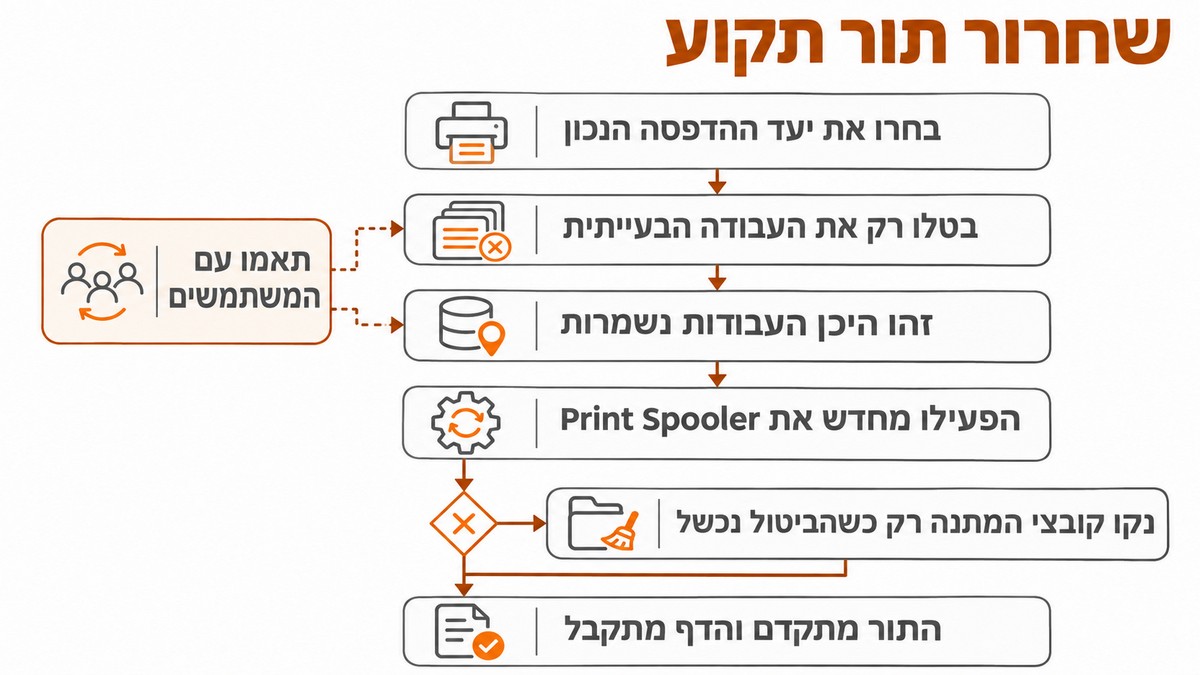
Print Spooler הוא שירות Windows שמנהל עבודות הדפסה. הפעלה מחדש שלו משפיעה על שירות ההדפסה במחשב שעליו היא מתבצעת, גם עבור מדפסות אחרות. ניקוי קובצי ההמתנה עשוי לבטל עבודות של משתמשים ותורים נוספים באותו מחשב או שרת. לכן מנהל ה-IT יזהה תחילה היכן העבודות נשמרות, יתאם עם המשתמשים וישמור רישום של ההדפסות שצריך לשלוח מחדש. הפעלה מחדש לבדה אינה תחליף לביטול עבודה: אל תשלחו שוב מסמך עסקי לפני שבדקתם אם כבר יצא, כדי למנוע עותקים כפולים.
בטלו עבודה מזוהה — בעל העבודה או התמיכה. בחרו Cancel בעבודה התקועה ובדקו שנעלמה. בתור משותף אין לבטל עבודות של אחרים ללא תיאום.
הפעילו מחדש שירות — מנהל ה-IT. פתחו `services.msc`, מצאו Print Spooler ובחרו Restart במחשב הרלוונטי. תעדו שהשירות חזר לפעול ושלחו דף בדיקה.
נקו קובצי המתנה רק אם הביטול נכשל — מנהל ה-IT. לפי הוראות Microsoft לניקוי תור, עצרו את השירות, מחקו את הקבצים בתיקיית ההמתנה ואז הפעילו אותו. בנתיב ברירת המחדל זו התיקייה `C:\Windows\System32\spool\PRINTERS`; ודאו את הנתיב בפועל ואל תמחקו תיקיות אחרות. בדיקת הסיום: התור מתקדם והדף מתקבל.
למה הדפסה ישירה עובדת והדפסה דרך השרת נכשלת?
הצלחה בהדפסה ישירה לצד כישלון דרך שרת ממקדת את הבדיקה במסלול המשותף. שרת הדפסה הוא מחשב שמרכז תורים עבור עובדים. מנהל ה-IT יבדוק שהשרת, או המחשב המשתף, פעיל ונגיש, וששם השיתוף נכון. עקבו אחרי מסמך בדיקה: האם הוא מופיע בתור המקומי, מגיע לתור בשרת ויוצא ממנו? Microsoft Learn מציע בידוד שלבי ההעברה. רשמו באיזה שלב העבודה נעצרת, ובדקו גם קישור מהשרת למדפסת; גישה תקינה מעמדת עובד אינה מוכיחה גישה תקינה מהשרת.
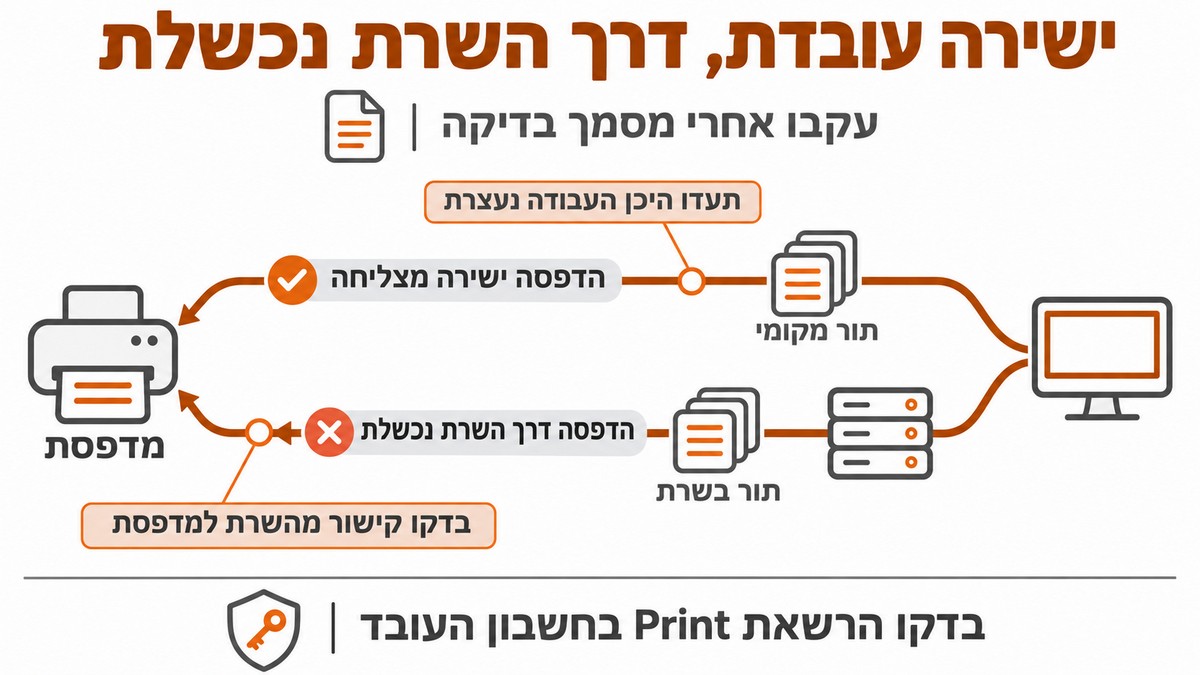
מנהל המערכת יוודא הרשאת Print לקבוצת העובדים המתאימה ויבדוק גישה בחשבון העובד שנפגע. עדכנו קבוצות לאחר שינוי תפקיד או עזיבה, ואמתו שעובדים מחליפים מקבלים גישה לפי צורכי העבודה. אל תעקפו ניהול משותף באמצעות התקנה ישירה קבועה בלי לבדוק בקרה והרשאות. לפני אתחול Print Spooler בשרת תעדו אילו תורים ומשתמשים ייפגעו ותאמו חלון עבודה. בדיקת הקבלה היא מסמך מתור משותף בחשבון מורשה, לצד אימות שהעבודות הבאות ממשיכות להתקדם ושהרשאות לא הורחבו במהלך התיקון.
מתי בודקים דרייבר ומעבירים את הטיפול לתמיכה?
בודקים דרייבר לאחר שחיבור המדפסת והתור נבדקו, ובמיוחד כשהתקלה מוגבלת לעמדה או ליישום. דרייבר, מנהל התקן, מתרגם את בקשת ההדפסה למכשיר. התמיכה תנסה מסמך פשוט מ-Notepad ויישום נוסף, ואז תשווה לעמדה תקינה. הורידו דרייבר לפי הדגם, גרסת Windows וסוג המערכת דרך Windows Update או אתר היצרן הרשמי, בהתאם להנחיות Microsoft. לפני הסרה שמרו הגדרות מגשים, הדפסה מאובטחת וקודי מחלקה, אם קיימים. סיימו בהדפסת ניסיון ובמסמך עסקי מתאים, בלי לחשוף מידע רגיש.
כשהתקלה משביתה עבודה, חוזרת אחרי תיקון או מחייבת שינוי בשרת ובהרשאות, העבירו לתמיכה דגם, כתובת IP, הודעת שגיאה, שמות התורים, היקף הנפגעים, זמן התחלה, שינוי קודם ותוצאות הבדיקות. צרפו צילומי מסך ממוקדים של Ports והתור, לאחר הסתרת שמות מסמכים ומידע אישי. תרחיש המחשה, שאינו סיפור לקוח: אם הדוח מציג כתובת שונה מזו שביציאה לאחר החלפת נתב, התאמת היעד עשויה לפתור את התקלה; תיעוד הקצאת הכתובת ובדיקת כל התורים הרלוונטיים מסייעים למנוע הישנות. אל תסיקו שזה הגורם לפני ההשוואה בפועל.
כאשר ההדפסה כוללת מידע ממאגר שעליו חלות תקנות הגנת הפרטיות (אבטחת מידע), התשע״ז–2017, בחנו הרשאות בהתאם לתפקיד ולהיקף הנדרש, כפי שמסביר מדריך הרשות להגנת הפרטיות. ברמה התפעולית, השתמשו במסמך בדיקה שאינו מכיל מידע אישי ואספו תדפיסים שנותרו במגש. אל תפתחו גישה מהאינטרנט למדפסת כדי לפתור תקלה מקומית: הנחיית מערך הסייבר הלאומי ממליצה שלא לחשוף מדפסות ישירות לאינטרנט. ההנחיה עוסקת בפגיעויות שפורסמו בעבר; אין להסיק ממנה שהתקלה הנוכחית היא אירוע סייבר.