
העברת Microsoft Authenticator לטלפון חדש — עם הטלפון הישן ובלעדיו
מדריך להעברת Authenticator ב-Android וב-iPhone, רישום חשבון Microsoft 365 מחדש ושחזור גישה כשהטלפון הישן אינו זמין.
העברת Microsoft Authenticator לטלפון חדש מאפשרת לשחזר גיבוי בין מכשירים מאותה מערכת הפעלה, אבל חשבונות עבודה דורשים גם כניסה ורישום מחדש. החלפת טלפון בלי השלמת התהליך עלולה להשאיר עובדים מחוץ לדואר, לקבצים ול-Teams. אם הטלפון הישן זמין, השאירו אותו פעיל עד לבדיקת כניסה מוצלחת בחדש; אם הוא חסר, התחילו משיטת אימות חלופית או מצוות ה-IT, ולא מניסיונות התקנה חוזרים.
המדריך מיועד לעובדים ולמנהלים בעסק המשתמש ב-Microsoft 365, וכולל גם את ההבדל מחשבון Microsoft פרטי. Microsoft Authenticator היא אפליקציה לאישור כניסות ולהפקת קודי אימות. לפני שמתחילים, קבעו אם מדובר בחשבון עבודה או פרטי, אם הישן נגיש ואם נשארים באותה פלטפורמה.
העברת Microsoft Authenticator לטלפון חדש: בחרו מסלול לפני המחיקה
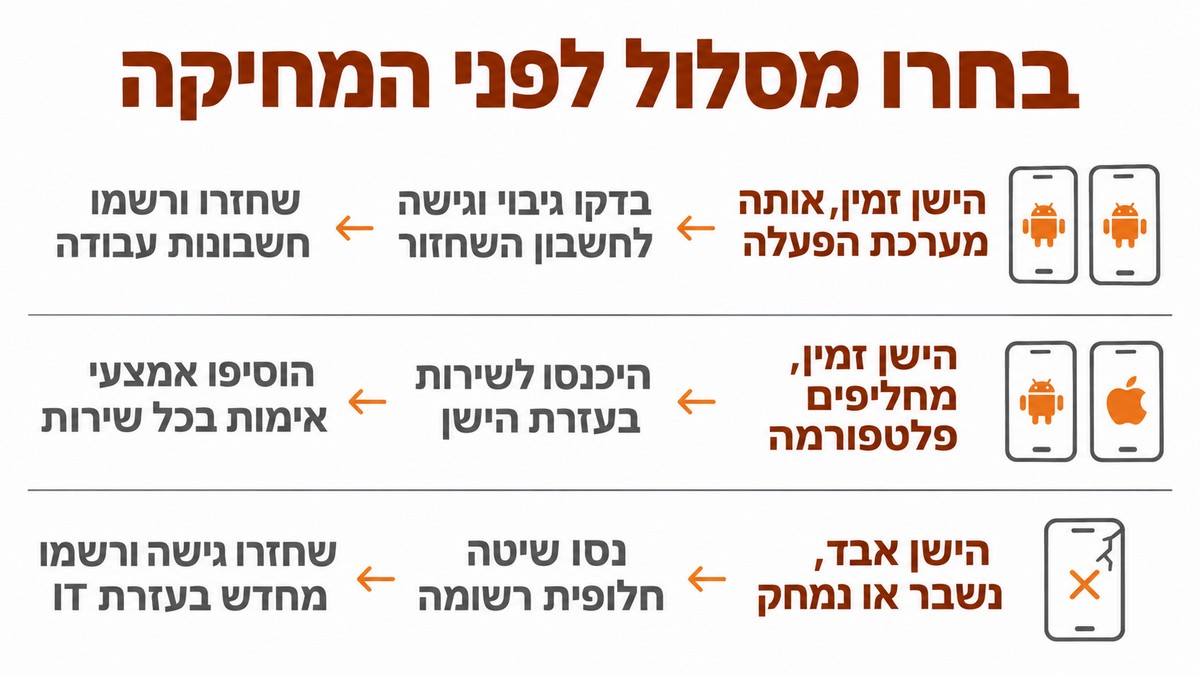
המסלול המתאים נקבע לפי זמינות הטלפון הישן, סוג החשבון ומערכת ההפעלה. כשהישן עובד, אפשר להשתמש בו לאישור הכניסה ולרישום החדש. כשעוברים בין Android ל-iPhone, אין שחזור גיבוי בין הפלטפורמות: מגדירים מחדש כל חשבון בשירות שאליו הוא שייך. בחשבון עבודה, גם שחזור מוצלח באותה פלטפורמה אינו משלים את הרישום. תיעוד ההעברה של Microsoft מפריד במפורש בין שחזור שם החשבון לבין שחזור היכולת להזדהות.
לפני המעבר, העובדים צריכים לוודא גישה לחשבון הגיבוי ולהכין שיטת אימות נוספת שהארגון מאפשר ושכבר נרשמה. מפתח אבטחה או שיטת טלפון עשויים להתאים בהתאם למדיניות; אל תניחו שכל אפשרות זמינה אצלכם. מנהלי התפעול יקבעו מי מסייע אם הרישום נכשל, ובאיזה ערוץ פונים כשהדואר חסום. מומלץ לרשום בקריאת השירות את המשתמש, המכשירים והמסלול שנבחר, בלי לצרף סיסמאות, קודי אימות או קוד QR.
המצב שלכם | הפעולה הראשונה | מה צריך להשלים |
|---|---|---|
הישן זמין ואותה מערכת הפעלה | בדיקת גיבוי וגישה לחשבון השחזור | שחזור ורישום חשבונות עבודה |
הישן זמין ומחליפים פלטפורמה | כניסה לשירות בעזרת הישן | הוספת אמצעי אימות חדש בכל שירות |
הישן אבד, נשבר או נמחק | ניסיון בשיטה חלופית רשומה | שחזור גישה ורישום מחדש בעזרת IT לפי הצורך |
איך מגבים ומשחזרים ב-Android וב-iPhone?
ב-Android הגיבוי הנוכחי נעשה מתוך Authenticator באמצעות חשבון Microsoft אישי; ב-iPhone התיעוד העדכני מפנה להגדרות iCloud. בדקו את מסלול הגיבוי בתוך המכשיר שלכם לפני האיפוס, ואל תסתפקו בכך שגיבוי הטלפון הכללי מופעל. בחשבון פרטי נתמך, קודים חד-פעמיים עשויים להשתחזר; כניסה ללא סיסמה מחייבת השלמת הגדרה. בחשבון עבודה נשמר שם החשבון בלבד. ההבחנה הזאת מסבירה מדוע אפשר לראות חשבון ברשימה בלי יכולת לאשר באמצעותו כניסה.
לאחר השחזור, עברו על החשבונות לפי השימוש העסקי: דואר, מסמכים ושירותים חיצוניים. העובדים יסמנו אילו חשבונות דורשים כניסה נוספת, ו-IT יוודאו שלא נשאר שירות חיוני ללא דרך גישה. אל תמחקו חשבונות קיימים במכשיר החדש רק כדי לחשוף כפתור שחזור בלי לבדוק איך תחזירו אותם. מדריך השחזור הרשמי מסביר את אפשרויות השחזור ואת הודעות ההשלמה; אין להסיק מהצלחת ההתקנה שכל החשבונות מוכנים לעבודה.
Android — גיבוי באחריות העובדים: בישן פתחו Settings והפעילו Cloud Backup. בחרו את חשבון Microsoft האישי שישמש לגיבוי ואשרו OK. ודאו שאתם יכולים להיכנס אליו ותעדו שהגיבוי פעיל, בלי לתעד את פרטי הכניסה.
Android — שחזור באחריות העובדים: בחדש התקינו את האפליקציה הרשמית. כאשר מוצגים Restore from backup או Begin recovery, בחרו בהם לפני כניסה רגילה והשתמשו באותו חשבון אישי. רשימת החשבונות ששוחזרה היא ראיה לשחזור בלבד.
iPhone — הכנה באחריות העובדים: ודאו ש-iCloud Drive, iCloud Keychain ו-iCloud Backup פעילים. עברו אל Apple Account > iCloud > Saved to iCloud, חפשו Authenticator והפעילו אותו. בדקו את אותן הגדרות ואת חשבון iCloud המתאים בחדש.
iPhone — שחזור באחריות העובדים: התקינו ופתחו Authenticator; לפי התיעוד העדכני, הקודים והשמות המגובים אמורים להופיע. השלימו כניסה בחשבונות המסומנים Sign in to restore your account, ורשמו אילו חשבונות עדיין דורשים טיפול.
איפה מוצאים QR ואיך רושמים חשבון Microsoft 365 מחדש?
קוד ה-QR לחשבון העבודה מופיע בתהליך הוספת שיטת כניסה ב-Security info, ולא בהעתקה מתוך הטלפון הישן. פתחו במחשב את aka.ms/mysecurityinfo והשתמשו בישן או בשיטה חלופית כדי להזדהות. זוהי פעולה של העובדים בחשבון האישי שלהם; אם מדיניות הארגון חוסמת רישום, צוות IT צריך לבדוק את החסימה. אל תבקשו מעובד אחר לאשר כניסה לחשבונכם ואל תשתמשו בחשבון משותף כדי לעקוף את התקלה.
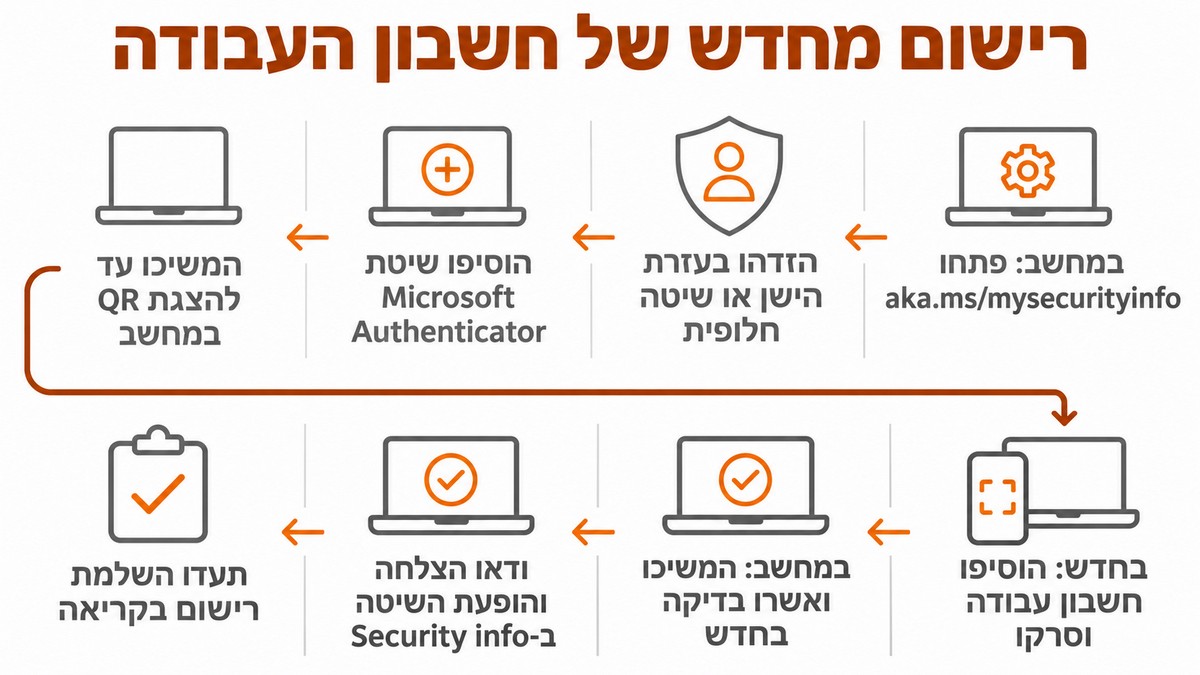
המשיכו עד הודעת הצלחה, ולא רק עד הופעת שם החשבון באפליקציה. הוראות Microsoft להוספת חשבון ומדריך ההגדרה המאויר מציגים את מסכי הרישום והסריקה. אלה צילומי מסך של הספק; הממשק אצלכם עשוי להיות שונה. בתיעוד הפנימי שמרו תוצאת בדיקה ומועד, ולא צילום של קוד ה-QR. אם נדרש שיתוף מסך עם תמיכה, פעלו בערוץ התמיכה המוכר של העסק.
הוספת שיטה — העובדים: ב-Security info בחרו Add sign-in method, אחריו Microsoft Authenticator ואז Add. המשיכו באמצעות Next עד להצגת QR במחשב.
סריקה — העובדים: בחדש פתחו Authenticator, בחרו בסימן הפלוס או Add account, אחריו Work or school account ואז Scan a QR Code. סרקו את הקוד שמופיע בתהליך שלכם.
אישור הבדיקה — העובדים: חזרו למחשב, לחצו Next ואשרו בחדש את בקשת הבדיקה, לרבות התאמת המספר כשנדרשת. ודאו שהתקבלה הודעת הצלחה ושהשיטה מופיעה ב-Security info; תעדו השלמת רישום בקריאה.
מה עושים בלי הטלפון הישן או כשנתקעים בלולאת אימות?
בלי הטלפון הישן, הדרך לחשבון עבודה היא שיטת אימות חלופית שכבר רשומה או תהליך שחזור של צוות IT. במסך הכניסה בחרו Sign in another way אם האפשרות מוצגת. אם אין שיטה זמינה, עצרו ופנו לתמיכה דרך ערוץ מוכר. שינוי סיסמה לבדו אינו מחליף אמצעי אימות חסר. במקרה של אובדן או חשד לגניבה, דווחו ממכשיר בטוח כדי ש-IT יבדקו גם את הגישה מהמכשיר שאבד.
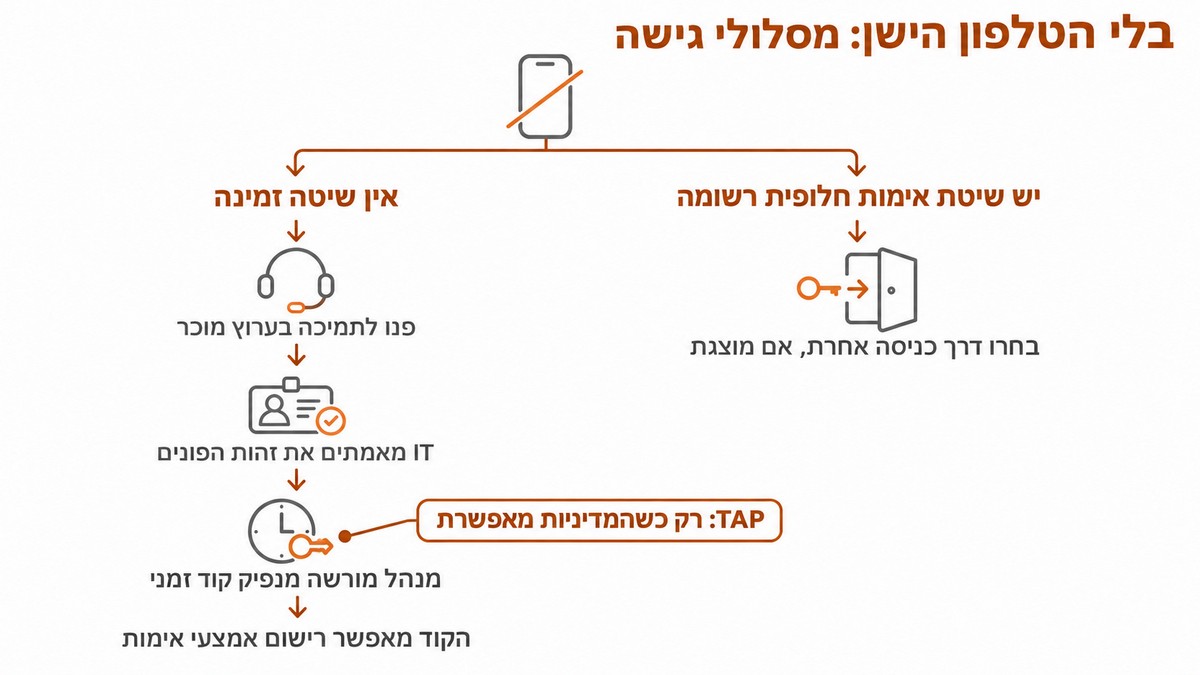
צוות IT צריך לאמת את זהות הפונים לפני שינוי שיטות הכניסה. כאשר מדיניות הארגון מאפשרת זאת, מנהל מורשה יכול להנפיק Temporary Access Pass (TAP), קוד גישה זמני ומוגבל בזמן שמאפשר רישום אמצעי אימות. לפי תיעוד TAP, השיטה צריכה להיות מופעלת והמשתמשים כלולים במדיניות. תעדו מי אישרו את השחזור ואת הצלחת הרישום; אל תשמרו את הקוד בקריאה. חשבון Microsoft פרטי מטופל במסלולי שחזור החשבון הפרטי, מחוץ לניהול העסק.
התקלה | מה לבדוק או לעשות | מי מטפלים |
|---|---|---|
אין אפשרות שחזור | בדקו גיבוי קודם, חשבון שחזור ופלטפורמה; כניסה קיימת עשויה להסתיר את האפשרות | העובדים, בעזרת התמיכה לפני הסרת חשבונות |
החשבונות מופיעים אך אינם עובדים | השלימו כניסה ורישום לחשבונות העבודה | העובדים ו-IT |
מופיע Action required | פתחו את החשבון והשלימו אימות לפי ההנחיות | העובדים; IT כשאין אמצעי זמין |
האישור מגיע לישן | ודאו רישום ובדיקת החדש, ואז בדקו את השיטות שנותרו | העובדים ו-IT |
הרישום מבקש אישור מהאפליקציה שטרם הוגדרה | השתמשו בשיטה חלופית או בתהליך שחזור מאושר | IT כשאין חלופה |
איך מוודאים שהמעבר הושלם ומסירים את הרישום הישן?
המעבר הושלם רק לאחר כניסה בפועל בעזרת החדש וביטול מסודר של אמצעי האימות הישן. העובדים יפתחו חלון גלישה פרטי וינסו להיכנס ל-Outlook או ל-Teams עם חשבון העבודה, כדי לבדוק כניסה שאינה מסתמכת רק על חיבור קודם. לאחר הצלחה, הסירו ב-Security info את רישום Authenticator של הישן, תוך זיהוי הרשומה הנכונה. הסרת האפליקציה מהטלפון אינה תחליף לביטול הרישום בחשבון. תעדו הצלחה והסרה לפני איפוס המכשיר או מסירתו.
בדקו בנפרד גם Passkeys, מפתחות גישה שמאפשרים הזדהות ללא הקלדת סיסמה. הם אינם חלק מגיבוי חשבונות Authenticator: מפתח שנשמר רק בישן עשוי לדרוש יצירה מחדש, ואילו מפתח במנהל אישורים מסונכרן עשוי להיות זמין לאחר כניסה אליו. המלצת העבודה היא לבדוק כל שיטה בפועל. מנהלי IT יוודאו גם שהרשאות העובדים עדיין מתאימות לתפקידם; החלפת טלפון אינה סיבה להרחיב הרשאות. למחליפים ולעובדים בתפקיד חדש הגדירו גישה משלהם ובדקו אותה במסגרת תהליך קליטה ועזיבה.
בהיבט הישראלי, הרשות להגנת הפרטיות מסבירה שתקנה 9(ב)(1) לתקנות הגנת הפרטיות (אבטחת מידע) מתייחסת, במאגרים ברמת אבטחה בינונית או גבוהה, לזיהוי ככל האפשר באמצעות אמצעי פיזי בשליטתו הבלעדית של המורשה. אין בכך דרישה להשתמש דווקא ב-Authenticator. קבעו נוהל החלפת מכשיר בהתאם לרמת האבטחה ולמדיניות העסק, עם אחריות לזיהוי העובדים, לרישום ולהסרה. אנחנו ב-1iT מסייעים בניהול ובהגנה על סביבת העבודה במסגרת ניהול Microsoft 365.