
Outlook לא שולח מיילים? אבחון ופתרון לפי התקלה
מסלול בדיקה לשליחה וקבלה ב-Outlook החדש והקלאסי: הודעה תקועה, סנכרון, קבצים, תיבה משותפת ומתי להעביר לתמיכה.
Outlook לא שולח מיילים? אבחון ופתרון לפי התקלה מתחילים בבירור היכן נעצרה ההודעה. הצעות מחיר, חשבוניות ותשובות ללקוחות עלולות להישאר אצל העובדים בלי שמישהו יבחין בכך. התחילו בבדיקה קצרה: ודאו שאפשר לפתוח אתר, שלחו הודעה קצרה ללא קובץ ובדקו אם אותה תיבה שולחת דרך הדפדפן. רשמו אם ההודעה הגיעה לנמען, ולא רק אם נעלמה מהמסך. התוצאות יכוונו אתכם לתוכנה, לחשבון או למסירת הדואר.
המדריך מיועד ל-Outlook ב-Windows ולחשבונות עסקיים, עם הבחנה בחשבונות אישיים ובספקי דואר אחרים. בצעו שינוי אחד בכל פעם ושמרו תוצאה שאפשר להעביר לתמיכה. אם גם קבלת הדואר נפגעה, בדקו בדפדפן את אותה תיקייה, דואר זבל וכללי מיון לפני שמניחים שהודעות אבדו.
Outlook לא שולח מיילים: התחילו מבדיקה שמבודדת את התקלה
בדיקת שליחה מהדפדפן מסייעת להבחין בין בעיה באפליקציה לבין בעיה בחשבון או בשירות הדואר. העובדים מבצעים את הבדיקה, ומנהל התפעול מרכז אם מדובר בעמדה אחת או בכמה עובדים. השתמשו באותה כתובת שולח ובנמען בדיקה מאושר, עם טקסט שאינו רגיש. תעדו באיזו תוכנה שלחתם, לאיזה סוג נמען ומה התקבל. הצלחה בדפדפן מאפשרת לעיתים להמשיך בעבודה בזמן שבודקים את האפליקציה.
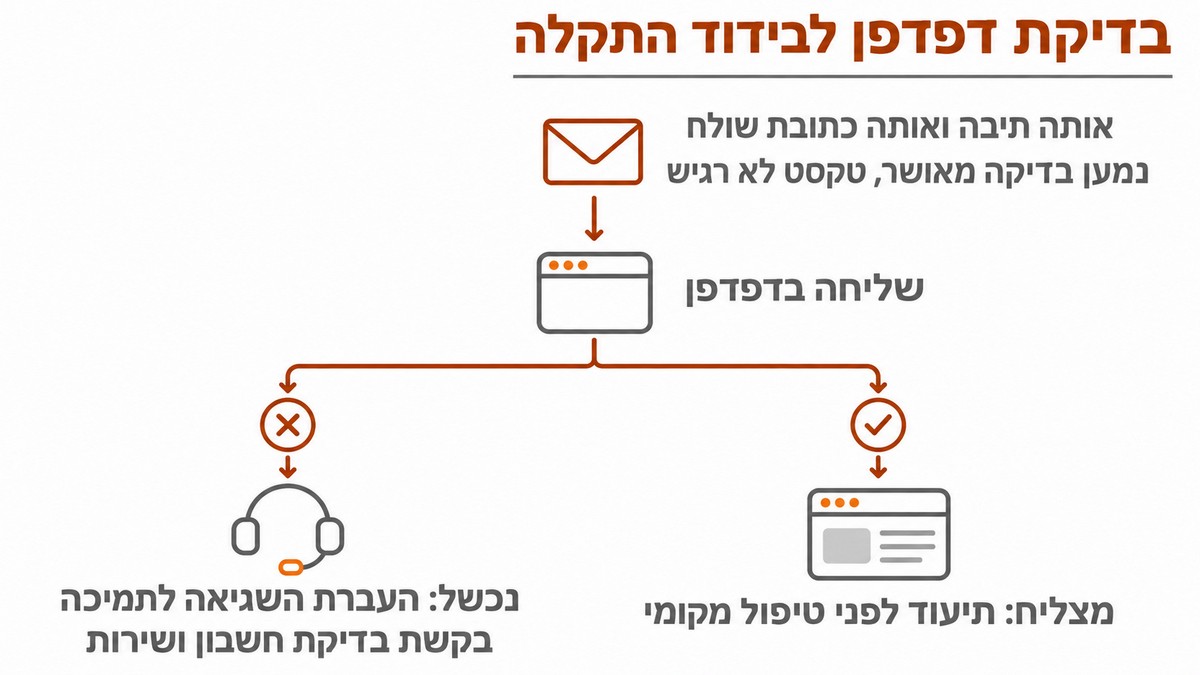
בדקו רשת ושליחה פשוטה — באחריות העובדים. פתחו אתר בדפדפן, ואז שלחו הודעה חדשה ללא חתימה מורכבת וללא קובץ. נסו נמען פנימי ונמען חיצוני מורשה, ותעדו בנפרד את התוצאות. אם רק ההודעה עם הקובץ נכשלת, שמרו את הקובץ ועברו לבדיקת גודל והרשאות שיתוף; אם גם ההודעה הפשוטה נכשלת, המשיכו לבדיקת הדפדפן. ראיית ההשלמה היא אישור קבלה מהנמען או שגיאה מתועדת, ולא עצם הלחיצה על Send.
בדקו את אותה תיבה בדפדפן — באחריות העובדים. בחשבון Microsoft 365 עסקי פתחו את Outlook on the web דרך פורטל הארגון; לחשבון אישי השתמשו ב-Outlook.com, ולספק אחר באתר הדואר שלו. אם השליחה נכשלת גם שם, העבירו לתמיכה את הודעת השגיאה ובקשו בדיקת חשבון ושירות. אם היא מצליחה, רשמו זאת לפני טיפול מקומי. אל תבדקו מחשבון אישי חלופי: הוא אינו בוחן את המסלול העסקי התקול.
הסימפטום | הפעולה הבאה | מה מתעדים |
|---|---|---|
הודעה בדואר יוצא, Outbox | בדיקת חיבור וקובץ מצורף | מצב החיבור והאם הודעה קצרה נשלחת |
הודעה בטיוטות, Drafts | בדיקת Send או שליחה מתוזמנת | מועד השליחה שנבחר |
שגיאה בעת Send | העתקת הנוסח המלא | קוד, שעה וחשבון שולח |
הודעה בפריטים שנשלחו אך לא הגיעה | בדיקת אי-מסירה ומעקב שרת | נמען, שעה ותוצאת המעקב |
איך מזהים את הגרסה ומחזירים סנכרון?
זיהוי Outlook החדש או הקלאסי קובע אילו כפתורים והגדרות עליכם לבדוק. ב-Outlook החדש יש גלגל שיניים של Settings; בקלאסי יש לשונית File. העובדים מתעדים מספר גרסה: בחדש דרך Settings > General > About Outlook, ובקלאסי דרך File > Office Account > About Outlook. בנפרד רשמו מי מספק את הדואר: Microsoft 365 עסקי, Outlook.com אישי או ספק אחר. שם האפליקציה אינו מעיד מי מנהל את התיבה או מה מכסתה.
החזירו חיבור בקלאסי — באחריות העובדים. בדקו בפס התחתון אם מופיע עובד במצב לא מקוון (Working Offline), מנותק (Disconnected) או מנסה להתחבר (Trying to connect). כאשר Work Offline מסומן, לחצו Send/Receive > Work Offline כדי לבטל אותו, ובדקו שהמצב השתנה. הפעילו Send/Receive All Folders לתיקיות או Send All לשליחה. אם הכפתור חסר, בקשו מהתמיכה לבדוק את תצורת החשבון; אם נשאר ניתוק, לחיצות נוספות אינן פותרות בעיית כניסה או רשת.
סנכרנו בחדש ובדקו שליחה אוטומטית בקלאסי — באחריות העובדים. בחדש בחרו תצוגה > סנכרון (View > Sync); גישה לא מקוונת נמצאת ב-Settings > General > Offline, ואינה מתג Work Offline של הקלאסי. החיבור מחדש אמור לעדכן פריטים שנשמרו מקומית. אם בקלאסי הודעות נשלחות רק אחרי F9, בדקו File > Options > Advanced > Send and receive > Send immediately when connected. תעדו את המצב לפני השינוי ובדקו שליחה חדשה; הגדרה נעולה מחייבת מנהל מערכת.
איך משחררים הודעה תקועה בלי לאבד תוכן?
משחררים הודעה תקועה באמצעות שמירת התוכן והקבצים לפני שינוי ההודעה, ואז בודקים שליחה בלעדיהם. התחילו בהודעה הוותיקה בדואר היוצא, משום שהודעה גדולה יכולה לעכב גם הודעות אחריה. הודעה בטיוטות מצריכה בדיקה אחרת: ודאו שלחצתם Send ושלא נבחרה שליחה מתוזמנת, Schedule send, או בקלאסי עיכוב מסירה, Delay Delivery. העובדים צריכים לתעד היכן ההודעה נמצאת ומתי היא אמורה לצאת, לפני שיוצרים עותק שעלול להישלח פעמיים.
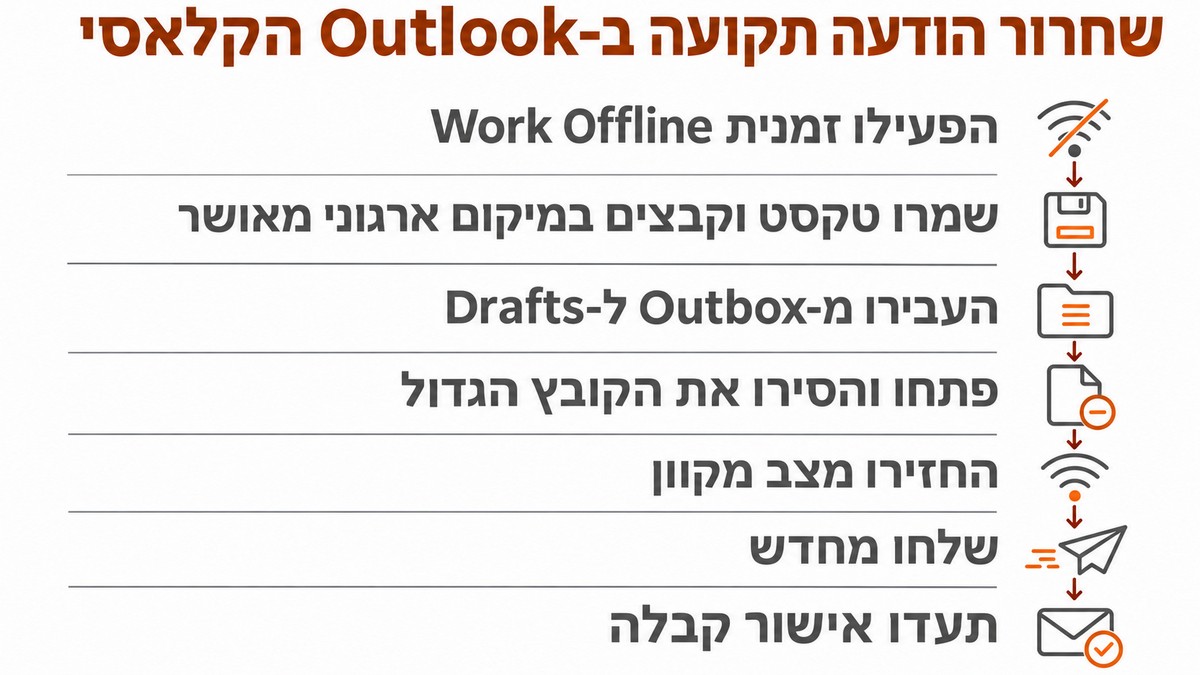
שמרו והעבירו לטיוטות — באחריות העובדים. בקלאסי הפעילו זמנית Work Offline, שמרו עותק של הטקסט ושל הקבצים במיקום ארגוני מאושר, והעבירו את ההודעה מ-Outbox ל-Drafts. פתחו אותה והסירו את הקובץ הגדול. אם Outlook מציין שההודעה בשידור, סגרו ופתחו אותו ונסו שוב. החזירו מצב מקוון ושלחו מחדש. בחדש שמרו תחילה עותק, וערכו או החזירו לטיוטה אם האפשרות זמינה; אם לא, פנו לתמיכה לפני מחיקה. תעדו אישור קבלה.
בדקו קובץ, מכסה וכניסה — העובדים בסיוע התמיכה. אין מגבלת קובץ או אחסון אחת לכל חשבונות Outlook: בדקו את הספק, סוג החשבון וההגדרות הארגוניות. אם טקסט נשלח וקובץ לא, נסו קישור ארגוני עם הרשאה לנמען הנכון. בדקו התראות נפח; ב-Outlook.com גם אחסון Microsoft מלא עלול לחסום שליחה וקבלה. אחרי שינוי סיסמה השלימו כניסה ואימות דרך האפליקציה או האתר המוכר. תעדו בקשות כניסה חוזרות ואל תאשרו בקשת אימות שלא יזמתם.
למה שליחה לעובדים מצליחה וללקוחות נכשלת?
שליחה פנימית תקינה אינה מוכיחה ששליחה מחוץ לארגון תקינה, משום שמדיניות וסינון עשויים להשפיע על מסלולים שונים. תחילה בדקו את הכתובת המדויקת והקלידו אותה מחדש במקום לבחור הצעה ישנה. אם רק נמען מסוים מושפע, בקשו ממנו לבדוק דואר זבל או לפנות למנהל הדואר שלו. הודעת אי-מסירה, NDR, היא הודעה חוזרת שמסבירה כשל במסירה; שגיאה בחלון Outlook מתארת כשל שהאפליקציה מציגה, ואינה מוכיחה כשלעצמה שהשרת קיבל את ההודעה.
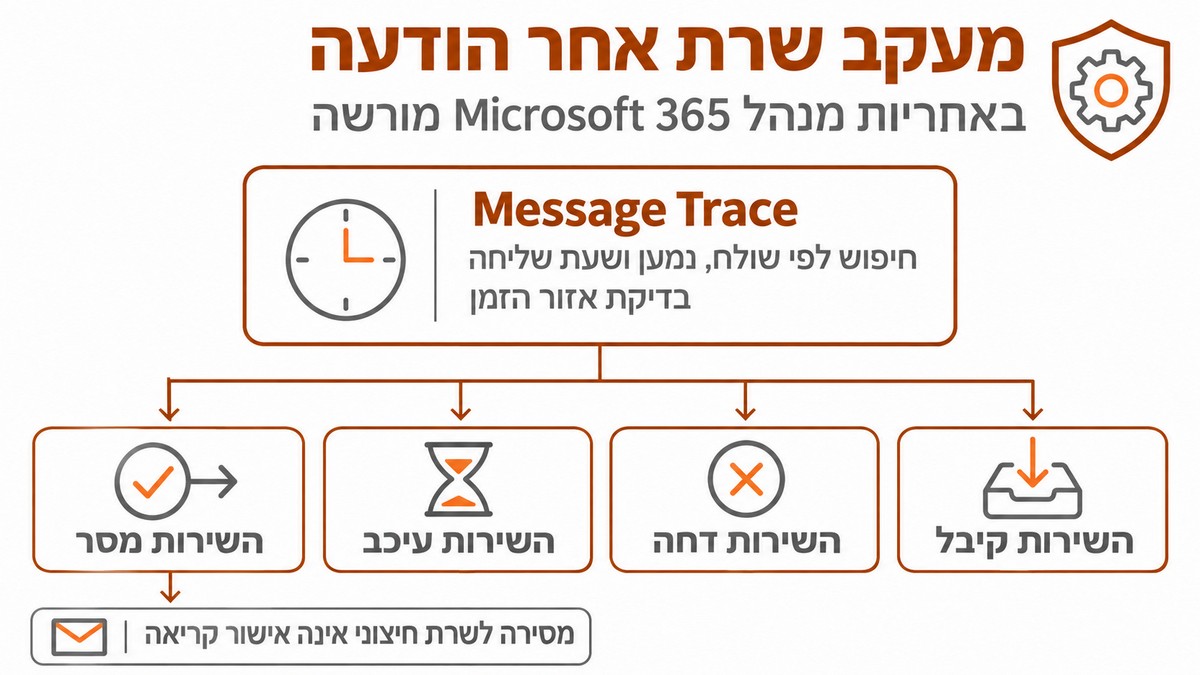
בצעו מעקב שרת — באחריות מנהל Microsoft 365 מורשה. Message Trace הוא מעקב אחר מעבר הודעה בשירות הדואר. במרכז הניהול של Exchange בחרו Mail flow > Message trace וחפשו לפי שולח, נמען ושעת שליחה, תוך בדיקת אזור הזמן. תעדו אם השירות קיבל, דחה, עיכב או מסר את ההודעה. היעדר תוצאה מחייב אימות החיפוש לפני מסקנה. בכשל חיצוני בדקו את פירוט האירועים, מדיניות השליחה והחסימות; מסירה לשרת חיצוני אינה אישור שהלקוח קרא.
בדקו זהות שולח והרשאות — באחריות מנהל המערכת. בתיבה משותפת השוו שליחה מהכתובת האישית לשליחה מהכתובת המשותפת. Full Access מאפשרת גישה, אך אינה מקנה לבדה הרשאת Send As, שליחה בתור התיבה. בדקו את שדה From ואת הרשאות העובד לפי תפקידו, ועדכנו אותן לאחר שינוי תפקיד או עזיבה; בדקו גם את גישת המחליפים. שמרו תוצאת בדיקה מהתיבה המשותפת. לפרטים נוספים ראו מדריך תיבת דואר משותפת.
דוגמאות סכמטיות בלבד, עם פרטים מוסתרים:
שגיאת אפליקציה: ״השליחה נכשלה; חשבון: [מוסתר]; קוד: [הקוד שהופיע]״ — שמרו את הנוסח המקורי לבדיקה.
אי-מסירה: ״נמען: [מוסתר]; 5.7.124; Sender not in allowed-senders list״ — לפי Microsoft, השולח אינו מורשה לשלוח לקבוצת התפוצה; מנהל הקבוצה בודק הרשאות.
מתי עוברים לתמיכה ומה מצרפים לפנייה?
פונים לתמיכה כאשר הבדיקות אינן מחזירות שליחה תקינה, כאשר כמה עובדים מושפעים או כאשר השירות העסקי נפגע. מנהל התפעול מרכז גרסה ומספר build, ספק דואר, שעת התקלה ואזור זמן, קוד ונוסח שגיאה, היקף משתמשים ותוצאת הדפדפן. ציינו אם הכשל פנימי, חיצוני, מול נמען יחיד או בתיבה משותפת. צרפו תוצאות שליחה עם קובץ ובלעדיו, ושמרו הודעת אי-מסירה מקורית בערוץ התמיכה המאושר כדי לאפשר בירור מדויק.
בצעו טיפול מתקדם מבוקר — באחריות התמיכה. בקלאסי אפשר לסגור Outlook ולהפעיל outlook.exe /safe דרך חלון Run כדי לבדוק מצב בטוח. הצלחה בו עשויה להצביע על תוסף; תעדו תוספים לפני בדיקה דרך File > Options > Add-ins > COM Add-ins > Go. המשיכו לעדכונים מאושרים ולתיקון פרופיל דרך File > Account Settings > Account Settings > Repair, כשהאפשרות זמינה. תיקון Office או פרופיל חלופי נעשים לאחר בדיקת מידע מקומי ושמירתו, עם תיעוד שליחת מבחן בסיום.
צמצמו מידע אישי בפניית התמיכה: השחירו תוכן לקוחות שאינו נחוץ, אך שמרו קודים ופרטי ניתוב בערוץ מורשה. הרשות להגנת הפרטיות מציגה צמצום מידע כעיקרון בדיני הפרטיות; זו המלצה מעשית לטיפול בתיעוד התקלה, ולא קביעה שכל תקלה מחייבת דיווח לרשות. אם יש חשד להשתלטות על החשבון, השתמשו במכשיר בטוח לדיווח ולתגובה. במסגרת ניהול Microsoft 365 לעסקים, אנחנו ב-1iT מסייעים בניהול ובתמיכה במחשוב העסקי בהתאם לצורך הארגוני.