
תיבת דואר משותפת Office 365: הקמה, הרשאות, עלויות ופתרון תקלות
מדריך לתיבת שירות או מכירות משותפת: רישוי, הרשאות, הוספה ל־Outlook ושמירת תשובות לצוות, כולל בדיקת קבלה ופתרון תקלות.
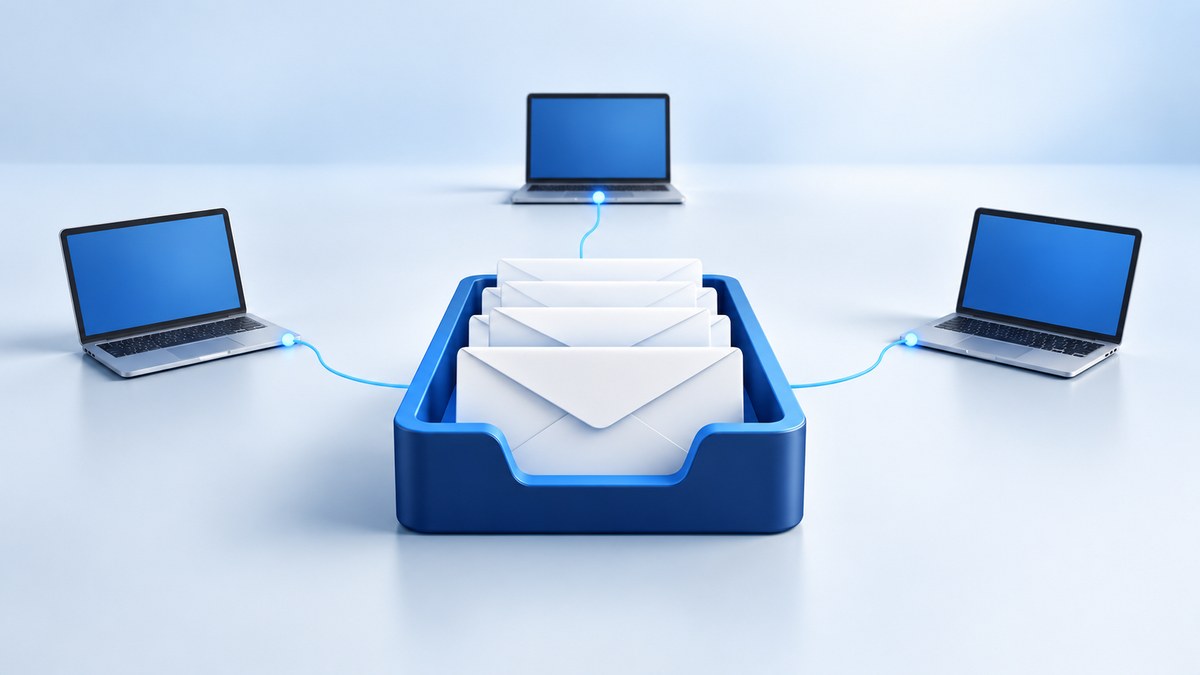
כשאין אחראי ברור לפנייה, הודעות נשארות ללא טיפול ולקוחות מקבלים תשובות סותרות. בהקמת תיבת דואר משותפת Office 365, הגדירו הרשאות גישה ושליחה, שמירת תשובות וחלוקת אחריות בצוות. לפני תחילת העבודה, בדקו ששני עובדים מקבלים פנייה, משיבים מהכתובת המשותפת ורואים את ההתכתבות.
מתי תיבת דואר משותפת Office 365 היא הבחירה המתאימה?
תיבה משותפת מתאימה כאשר הצוות צריך לעבוד מתוך אותה תיבת דואר ולענות בשם כתובת עסקית אחת. נוסף לדואר, התיבה כוללת לוח שנה משותף לתיאום ביקורים או פעילות צוותית. העובדים ניגשים באמצעות החשבונות האישיים המורשים שלהם, וכניסת חשבון התיבה עצמה נשארת חסומה. בעת חילופי עובדים, עדכנו את החברים וההרשאות ובדקו את גישת המחליפים לתיבה.
בחרו פתרון לפי תהליך העבודה הנדרש: טיפול משותף בדואר, שיתוף עם גורמים חיצוניים או מעקב אחר פניות. לשיתוף עם גורמים מחוץ לארגון אפשר לבחון קבוצת Microsoft 365 והגדרות אורחים מתאימות. אם נדרשים אחראי, סטטוס ודוחות לכל פנייה, בדקו יכולות אלה במערכת לניהול פניות לפני הבחירה.
הצורך העיקרי | אפשרות לבחינה | מה לבדוק לפני הבחירה |
|---|---|---|
טיפול משותף בדואר וביומן | תיבה משותפת | הרשאות גישה ושליחה ושמירת תשובות לצוות |
שיתוף עם גורמים מחוץ לארגון | קבוצת Microsoft 365 | התאמת הפתרון והגדרות האורחים לצורך העסקי |
אחריות ומעקב לכל פנייה | מערכת לניהול פניות | האם החבילה כוללת הקצאה, סטטוס ודיווח |
מה צריך להכין, ומהן עלויות הרישוי?
נדרשים שירות Exchange Online, תיבות אישיות בעלות רישוי מתאים ומנהל בעל תפקיד Exchange Administrator להקמה. לפי תיעוד הרישוי של Microsoft, התיבה המשותפת יכולה להכיל עד 50GB ללא רישיון נפרד לתיבה; העובדים עדיין צריכים תיבות Exchange Online מורשות. אל תסיקו ממנוי לאפליקציות Office שיש גם שירות דואר. הכינו רשימת עובדים, כתובת רצויה, בעלים עסקיים ודרישות שמירת מידע לפני רכישה או שינוי ברישוי.
להגדלת התיבה ל-100GB נדרש Exchange Online Plan 2. הרחבת ארכיון או הפעלת Litigation Hold, מנגנון לשימור מידע לצורכי הליכים משפטיים, מחייבות בדיקת רישוי: Microsoft מפרטת Plan 2 או Plan 1 עם תוסף Exchange Online Archiving בתרחישים המתאימים. העלות הכוללת תלויה ברישיונות העובדים וביכולות הנוספות, ולכן בקשו פירוט לפי צורך. להכנת רשימת דרישות אפשר להיעזר בעמוד רישוי Microsoft 365, ולהבחין בין נפח תיבה, ארכיון ומדיניות שמירה.
איך מנהלי המערכת מקימים תיבה ומגדירים הרשאות?
מקימים את התיבה במרכז הניהול, מוסיפים עובדים ומוודאים בנפרד הרשאות גישה ושליחה. Full Access, גישה מלאה, מאפשרת פתיחה וניהול של התוכן אך אינה מעניקה הרשאת שליחה. Send As, שליחה בתור, מציגה לנמען את הכתובת המשותפת; Send on Behalf, שליחה בשם, מציגה גם את העובד ששולח בשם התיבה. לצוות שירות בחרו במכוון כיצד תוצג זהות השולח, בהתאם לאופן שבו אתם רוצים לנהל את הקשר עם הלקוחות.
לפי מדריך ההקמה הרשמי, אפשר לנהל האצלת הרשאות גם במרכז הניהול של Exchange. שמות התפריטים עשויים להשתנות בין ממשקים; השמות באנגלית מסייעים לזהות את האפשרות הנכונה. השלבים הבאים מיועדים ל־Exchange Online בענן. בסביבת Exchange היברידית, Microsoft מנחה ליצור ולנהל תיבות משותפות באמצעות מרכז הניהול המקומי של Exchange. תעדו מי אישרו את החברים בתיבה, ובצעו את הפעולות מחשבון ניהול אישי.
איך העובדים מוסיפים את התיבה ל־Outlook ומשיבים ממנה?
העובדים פותחים את התיבה מתוך החשבון האישי המורשה, בלי לקבל סיסמה משותפת. בחרו בהוראות המתאימות לממשק שבו אתם משתמשים.
Outlook החדש ל־Windows
לאחר הוספת ההרשאות, סגרו ופתחו מחדש את היישום. אם התיבה אינה מופיעה, בחרו Mail, לחצו לחיצה ימנית על שם החשבון בחלונית התיקיות ובחרו Add shared folder or mailbox. הזינו את כתובת התיבה וחפשו אותה תחת Shared with me.
Outlook הקלאסי ל־Windows
להוספת התיבה, פעלו לפי לשונית Classic Outlook במדריך Outlook הרשמי, בהתאם לגרסה המותקנת. אם הגישה נכשלת, בקשו ממנהל המערכת לבדוק את ההרשאות ואת אופן הוספת התיבה.
Outlook בדפדפן
פתחו את התיבה באמצעות החשבון האישי המורשה, לפי לשונית Outlook on the web במדריך Microsoft. התאימו את ההוראות לממשק המוצג אצלכם.
Outlook ל־iOS או Android
לפני הוספת התיבה בנייד, בדקו את הוראות Microsoft לנייד ואת התאמתן לסביבת הדואר שלכם. השתמשו בחשבון האישי שקיבל הרשאה לתיבה.
בדיקת השולח לפני שליחה
בדקו ששדה From — מאת מציג את הכתובת הרצויה. ב־Outlook החדש ל־Windows, אם השדה אינו מוצג, בחרו Options → Show From. אם הכתובת המשותפת אינה ברשימה, בחרו Other email address והזינו אותה. בשאר הממשקים, פעלו לפי ההוראות המתאימות במדריך Outlook הרשמי. בדקו אצל הנמען כיצד מוצגת זהות השולח בהתאם להרשאת השליחה.
איך מוודאים שהצוות רואה הכול ופותר תקלות?
עבודה משותפת דורשת לראות גם את התשובות שנשלחו ולדעת מי מטפלים בכל הודעה. לפי הגדרות התיבה של Microsoft, ברירת המחדל שומרת הודעות שנשלחו אצל העובד השולח, ולכן הפעילו שמירת עותקים בתיבה המשותפת. הגדירו נוהל מוסכם: לפני תשובה מסמנים מי מטפלים, בסיום מעבירים לתיקיית טיפול שהושלם, ובהחלפת משמרת בודקים פניות פתוחות. סימון הודעה כנקראה אינו הקצאת אחריות ואינו מונע תשובה כפולה.
לבדיקת קבלה, שלחו פנייה מכתובת חיצונית אל התיבה המשותפת ואמתו ששני עובדים רואים אותה. עובד אחד ישיב מהכתובת המשותפת; העובד האחר יבדוק שהתשובה מופיעה בפריטים שנשלחו, והנמען יבדוק את כתובת השולח. השיבו מבחוץ ובדקו שהמשך ההתכתבות מתקבל. תעדו את תאריך הבדיקה, הממשקים, הבודקים והתוצאה.
תסמין | מה בודקים | פעולה לתיקון |
|---|---|---|
התיבה אינה מופיעה | חשבון מורשה, Full Access ואופן ההקצאה | בדקו את הגישה והוסיפו את התיבה לפי הוראות הממשק; מיפוי אוטומטי אינו פועל כשההרשאה ניתנת דרך קבוצה |
קוראים אך לא שולחים | Send As או Send on Behalf | בדקו והשלימו הרשאת שליחה; שינוי הרשאות עשוי שלא להשתקף מיד, ולכן בדקו שוב את ההרשאות ואת הגישה |
מופיעה כתובת שולח אישית | שדה From בהודעה עצמה | בחרו בכתובת המשותפת ובדקו אצל הנמען |
תשובות אינן גלויות לצוות | הגדרות Sent items וסוג השליחה | הפעילו שמירת עותקים ובצעו בדיקת שליחה נוספת |
אם התקלה נמשכת, בדקו מחדש את ההרשאות ואת הגישה בפועל. המתנה לבדה אינה מתקנת הרשאה חסרה. לניהול ההרשאות ראו תיעוד Microsoft להרשאות בתיבות דואר.
בעזיבת עובד, חסמו את כניסתו ופעלו לפי נוהל העזיבה הארגוני. אם נדרשת המרת תיבתו לתיבה משותפת, בדקו לפני הביצוע את התהליך במדריך ההמרה של Microsoft. לפני שינוי ברישוי, בדקו את נפח התיבה ואת דרישות הארכיון והשימור: תיבה משותפת יכולה להכיל עד 50GB ללא רישיון נפרד, ואילו הגדלתה ל־100GB דורשת Exchange Online Plan 2. יכולות נוספות עשויות לדרוש רישוי מתאים.
בדקו את דרישות הפרטיות החלות על המידע בתיבה, והתאימו את הרשאות הגישה לתפקידי העובדים ולצורך העסקי. עדכנו את ההרשאות בעת שינוי תפקיד או עזיבה, ובדקו את גישת המחליפים. למידע נוסף ראו את מדריך הרשות להגנת הפרטיות.
שאלות נפוצות
האם Office 365 ו־Microsoft 365 מתייחסים כאן לאותו שירות?
האם התיבה חינמית?
האם צריך סיסמה משותפת, והאם אפשר להוסיף משתמש Gmail חיצוני?
מתי כדאי לעבור למערכת לניהול פניות?
תאריך עדכון: 28.10.2026.