
מחשב עבודה איטי? כך תזהו אם הבעיה במחשב, ברשת או במערכת העסק
מחשב העבודה איטי? מסלול אבחון לעובדים ול־IT: הפרדת תקלה במחשב, ברשת או במערכת העסק והחלטה על תיקון, שדרוג או החלפה.
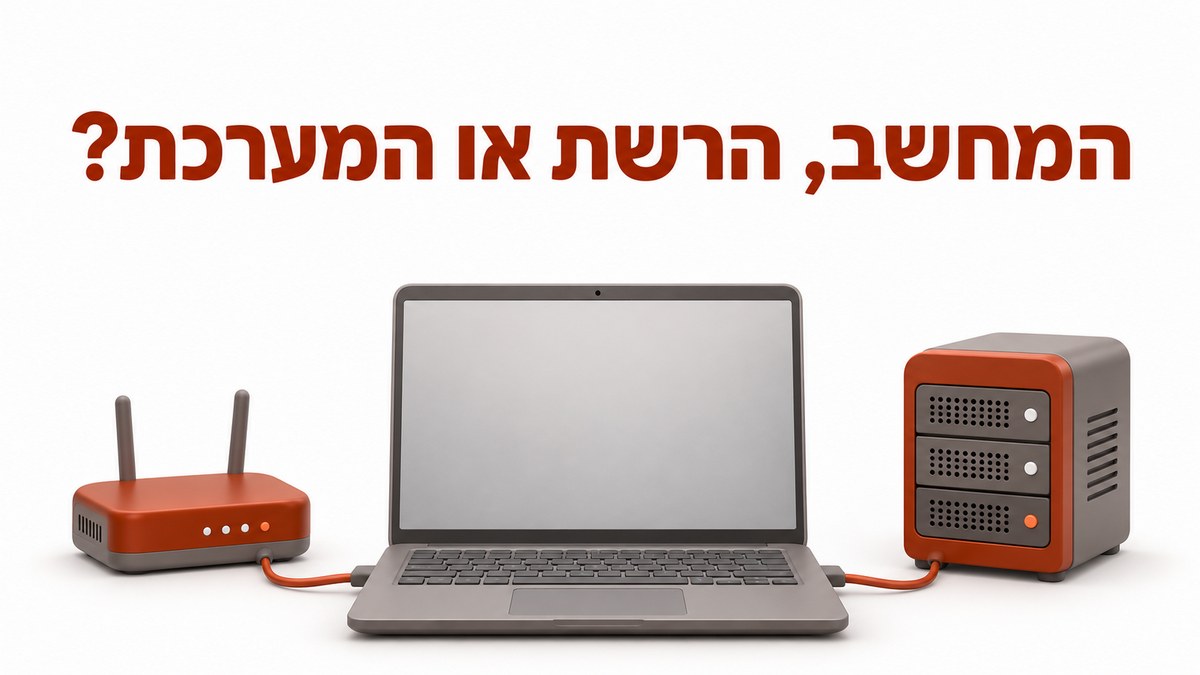
מחשב עבודה איטי מעכב מענה ללקוחות, הפקת חשבוניות ועבודה על מסמכים. כדי לחזור לעבוד, שמרו את העבודה, בצעו הפעלה מחדש ובדקו אם האיטיות משפיעה על כל המחשב או רק על יישום מסוים. לפני שמזמינים תיקון או מחשב חדש, השוו בין עובד אחד לכמה עובדים ובין קובץ מקומי למערכת משותפת.
המדריך מתמקד במחשבי Windows 11 עסקיים ובחלוקת האחריות בין העובדים ל־IT. מחשב מנוהל הוא מחשב שהעסק מגדיר ומתחזק באמצעות מדיניות וכלי ניהול. העובדים יכולים לתעד ולבצע בדיקות בסיסיות; שינוי רכיבי אבטחה, גיבוי ותשתית מחייב טיפול של IT. עודכן: 3 בנובמבר 2026.
1. מחשב עבודה איטי: איך מבדילים בין מחשב, רשת ומערכת עסקית?
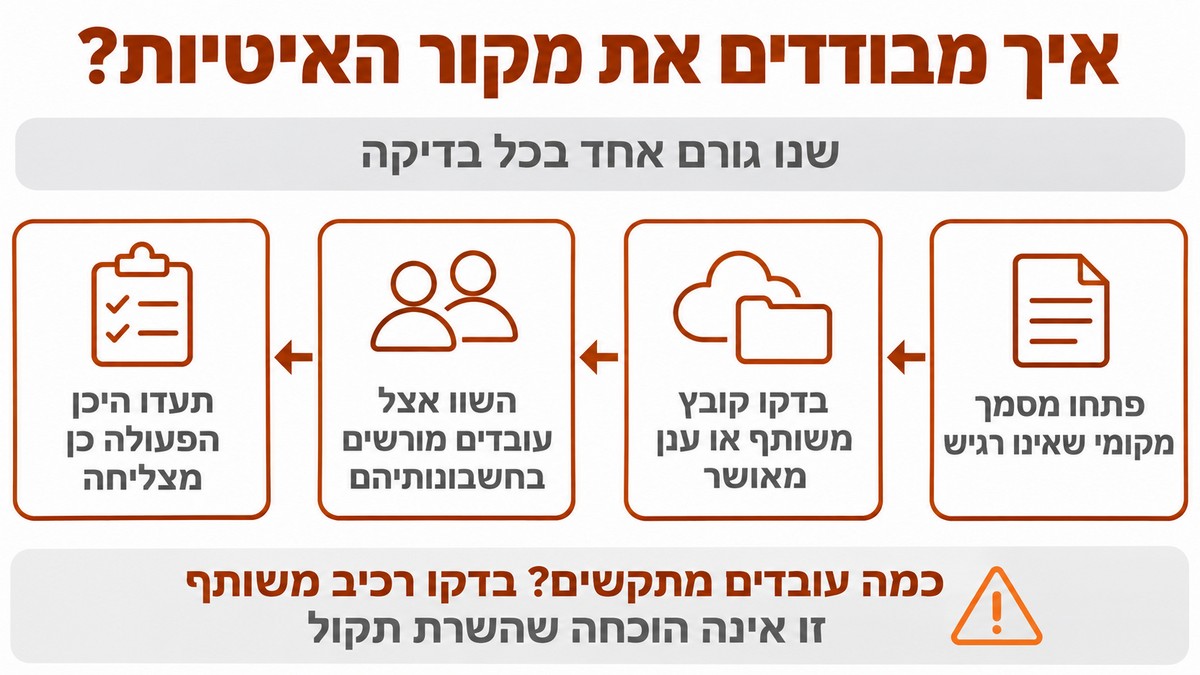
מבדילים באמצעות השוואת אותה פעולה במחשבים ובחיבורים שונים, תוך שינוי גורם אחד בכל בדיקה. פתחו מסמך מקומי שאינו רגיש ובדקו אם גם הוא איטי; לאחר מכן בדקו קובץ משותף או שירות ענן מאושר. בקשו מעובדים מורשים אחרים לבדוק אותה פעולה בחשבונות שלהם. אם כמה עובדים מתקשים באותה מערכת, יש לבדוק רכיב משותף, אך זו עדיין אינה הוכחה שהשרת תקול. תעדו גם היכן הפעולה כן מצליחה.
אם המחשב מהיר במשרד ואיטי בבית, בדקו עם IT את החיבור הביתי ואת מסלול הגישה לארגון. VPN הוא חיבור מוצפן לרשת הארגון; שולחן עבודה מרוחק מציג סביבת עבודה שרצה במחשב אחר. איטיות בסביבה המרוחקת יכולה לנבוע מהתקשורת או מהמחשב המארח. השוו חיבור קווי ל־Wi-Fi באישור הארגון, בלי לעקוף VPN נדרש. להרחבה, ראו גישה למערכת הנהלת חשבונות מהבית.
תסמין | בדיקה ממוקדת | פירוש אפשרי | פעולה והאחראים |
|---|---|---|---|
עלייה איטית בבוקר | בדיקת תהליכים וסטטוס עדכונים | עומס אתחול, סריקה או סנכרון | העובדים מתעדים; IT בודק תזמון |
קובץ מקומי נפתח לאט | השוואה לקובץ מקומי נוסף | יישום, אחסון או זיכרון | IT בודק משאבים ובריאות כונן |
רק קבצי רשת איטיים | השוואה אצל עובד מורשה נוסף | רשת, שרת או הקובץ עצמו | IT משווה מסלולים ושרת |
דפדפן איטי | סגירת לשוניות לא נחוצות | עומס לשוניות, תוסף או אתר | העובדים מצמצמים עומס; IT בודק תוספים |
האטה לאחר עבודה ממושכת | בדיקת חום, אוורור ועומס | התחממות או תהליך שצורך משאבים | העובדים מפנים פתחי אוורור; IT מאבחן |
2. מה העובדים יכולים לבדוק לפני פתיחת קריאת שירות?
העובדים יכולים לבצע בדיקות הפיכות בהתאם למדיניות הארגון, ולתעד מה השתנה אחרי כל פעולה. התחילו כשהמחשב מחובר למטען מתאים ופתחי האוורור פנויים, בלי לפתוח את המארז. סגרו מסמכים שאינם נחוצים והימנעו מבדיקות שמחייבות התקנה או הרשאות מנהל. הנחיות Microsoft לביצועים כוללות בדיקת משאבים, עדכונים וסריקה לנוזקות, שהן תוכנות זדוניות העלולות לצרוך משאבים ולסכן מידע. במחשב עסקי מבצעים אותן במסגרת ההגנה שהארגון מפעיל.
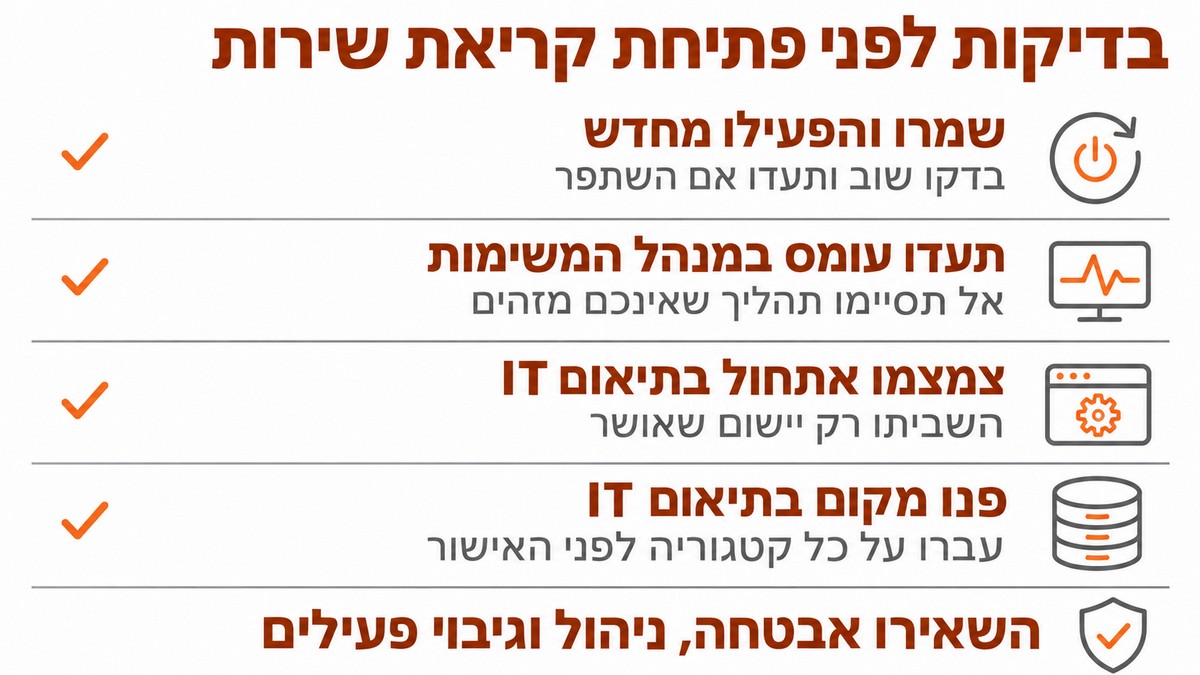
- העובדים: שמרו והפעילו מחדש. שמרו קבצים ובחרו Restart בתפריט ההפעלה. אחרי הכניסה בדקו שוב את הפעולה שהתעכבה ורשמו אם השתפרה. אל תכפו כיבוי במהלך התקנת עדכונים.
- העובדים: תעדו את העומס. לחצו Ctrl+Shift+Esc לפתיחת Task Manager, מנהל המשימות. ב־Processes מיינו לפי CPU, Memory ו־Disk: מעבד, זיכרון ואחסון. צלמו את התהליכים המובילים בזמן התקלה, ללא מידע עסקי רגיש; אל תסיימו תהליך שאינכם מזהים.
- העובדים בתיאום IT: צמצמו אתחול. ב־Settings > Apps > Startup בדקו יישומים שמופעלים בכניסה. השביתו רק יישום שאושר כלא נחוץ לאתחול, לפי הוראות Microsoft. רשמו את שמו ואת תוצאת הבדיקה לאחר הפעלה מחדש.
- העובדים בתיאום IT: פנו מקום מבוקר. ב־Settings > System > Storage > Cleanup recommendations בדקו מה מוצע למחיקה. עברו על כל קטגוריה לפני האישור, במיוחד הורדות וקבצים מסונכרנים. מדריך פינוי המקום מסביר את הכלי; תעדו את המקום הפנוי לפני ואחרי.
השאירו פעילים רכיבי אבטחה, ניהול וגיבוי, גם אם הם מופיעים בראש הרשימה. ב־Settings > Windows Update אפשר לבדוק אם מתבצע עדכון או נדרשת הפעלה מחדש, בהתאם להרשאות. סריקת אבטחה הפעילו בכלי הארגוני ובהנחיית התמיכה, בלי להתקין אנטי־וירוס נוסף. אם נראות התראות אבטחה, דרישת כופר או שינויים חשודים בקבצים, הפסיקו ניסיונות עצמאיים ודווחו ל־IT ממכשיר בטוח; איטיות לבדה אינה מוכיחה אירוע סייבר.
3. למה רק Outlook, Teams או מערכת העסק איטיים?
כשיישום אחד איטי, בודקים את היישום ואת השירות שמאחוריו לפני שמייחסים את התקלה לכל המחשב. ב־Outlook תעדו אם מתעכבים הפתיחה, החיפוש או שליחת הדואר, והשוו לגרסת הדפדפן אם היא מאושרת. ב־Teams הפרידו בין פתיחת היישום לשיחה מקוטעת. ב־OneDrive בדקו את סמל הסנכרון והודעות השגיאה. בדפדפן סגרו לשוניות לא נחוצות; בדיקת תוספים והסרתם יעברו ל־IT כאשר הם מנוהלים. שמרו צילום של הודעת השגיאה ולא של תוכן לקוחות.
במערכת CRM לניהול קשרי לקוחות או ERP לניהול משאבי העסק, ציינו איזו פעולה נתקעת: כניסה, חיפוש, שמירה או הפקת דוח. IT ישווה משתמשים מורשים, יישום מותקן מול שירות ענן ומצב שירות אצל הספק. איטיות בבוקר עשויה להתלוות להפעלת יישומים, עדכונים, סריקות וסנכרון שהצטבר. אם היא חוזרת, בקשו בדיקת תזמון ועומס משותף. ניהול Microsoft 365 רלוונטי כאשר מקור התקלה בשירותי סביבת העבודה, ולא בחומרת התחנה.
4. מתי מתקנים, מוסיפים RAM או SSD, ומתי מחליפים?
מתקנים גורם תקול, משדרגים מגבלה שנמדדה ומחליפים מחשב כשאין מסלול מתאים להמשך העבודה הנתמכת. RAM הוא זיכרון העבודה של היישומים; SSD הוא כונן אחסון ללא חלקים נעים. לפי מדריך Dell לאבחון איטיות, הרחבת זיכרון מתאימה לבחינה כשהשימוש נשאר קרוב למגבלה, והחלפת כונן מכני ב־SSD עשויה לשפר ביצועים. IT צריך לבדוק תאימות ואפשרות הרחבה בדגם המסוים: בחלק מהמחשבים הזיכרון מולחם ואינו ניתן לשדרוג.
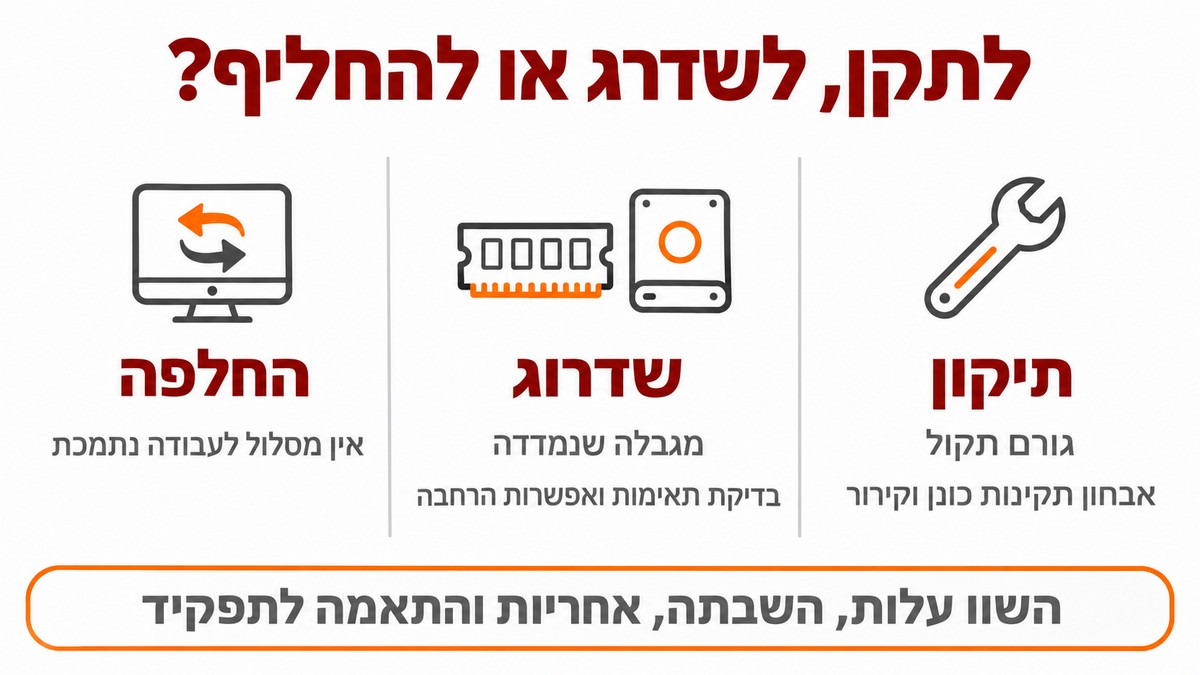
צילום בודד של עומס גבוה אינו מצדיק קנייה: מעבד עסוק יכול לבצע משימה תקינה, ודיסק עמוס יכול לשרת סריקה, סנכרון או מחסור בזיכרון. בקשו מ־IT לבדוק עומס לאורך הפעולה, תקינות כונן וקירור. תקלות קריאה, קריסות ורעש חריג מצדיקים אבחון מקצועי לפני בדיקות מאמץ. בהחלטה העסקית השוו הצעות בשקלים הכוללות חלקים, עבודה, העברת מידע ורישוי נדרש, לצד זמן השבתה, אחריות והתאמה לתפקיד. אין אחוז קבוע שמחייב החלפה; אפשר להיעזר בעמוד חומרה לעסקים.
בדקו גם תמיכה במערכת ההפעלה לפני השקעה. התמיכה הרגילה ב־Windows 10 Home ו־Pro הסתיימה ב־14 באוקטובר 2025; Microsoft מתעדת מסלול ESU לארגונים, מנוי לעדכוני אבטחה מורחבים בתנאים מוגדרים. IT יבדוק מהדורה, זכאות, הפעלה ותאימות ל־Windows 11. בנפרד, למערכות מאגרי מידע שעליהן חלות התקנות, תקנה 13(ג) לתקנות הגנת הפרטיות (אבטחת מידע), התשע״ז–2017 דורשת עדכונים שוטפים ומענה אבטחתי מתאים כשאין תמיכת יצרן בהיבטי אבטחה. התאימו את ההחלטה לתחולה בארגון.
5. איך מכינים טיפול ומוכיחים שהמחשב חזר לעבוד?
מכינים טיפול באמצעות גיבוי מאומת, תיאור תקלה ובדיקת קבלה שחוזרת על הפעולה העסקית שהתעכבה. לפני החלפת כונן, התקנה מחדש או שינוי משמעותי, IT ימפה קבצים מקומיים, ארכיוני דואר, הגדרות יישומים ורישיונות. עליו לוודא מה מגובה ולבדוק שחזור של פריט מתאים; סמל סנכרון אינו תיעוד לבדיקת שחזור. פירמוט אינו צעד ראשון, משום שהוא דורש השבתה והתקנות מחדש ואינו מטפל בהכרח בבעיה ברשת, בשרת או בחומרה. הימנעו מתוכנות האצה וניקוי רישום ממקור לא מוכר.
לקריאת השירות צרפו שם מחשב, יישום וגרסה, תחילת התקלה, מיקום העבודה, שימוש ב־VPN, עובדים נוספים שנפגעו, הפעולה המדויקת וצילומי שגיאה או עומס ללא מידע רגיש. IT ירשום את הגורם שנמצא ואת השינוי שבוצע; העובדים יאמתו שאפשר להשלים את העבודה. למדידה לפני ואחרי השתמשו באותו קובץ או יישום ובתנאים דומים, ותעדו את משך הפתיחה בפועל. זהו תהליך למדידת השיפור, לא מקרה לקוח מתועד. סגירת הקריאה תכלול תוצאה ואישור משתמשים.