
בדיקת לוגים Google Workspace: מי הוריד, שיתף או מחק קובץ
מדריך לבחירת הלוג הנכון ב-Google Workspace, איתור הורדות ושיתוף קבצים, בדיקת כניסות ודואר ושימור ממצאים לחקירה.
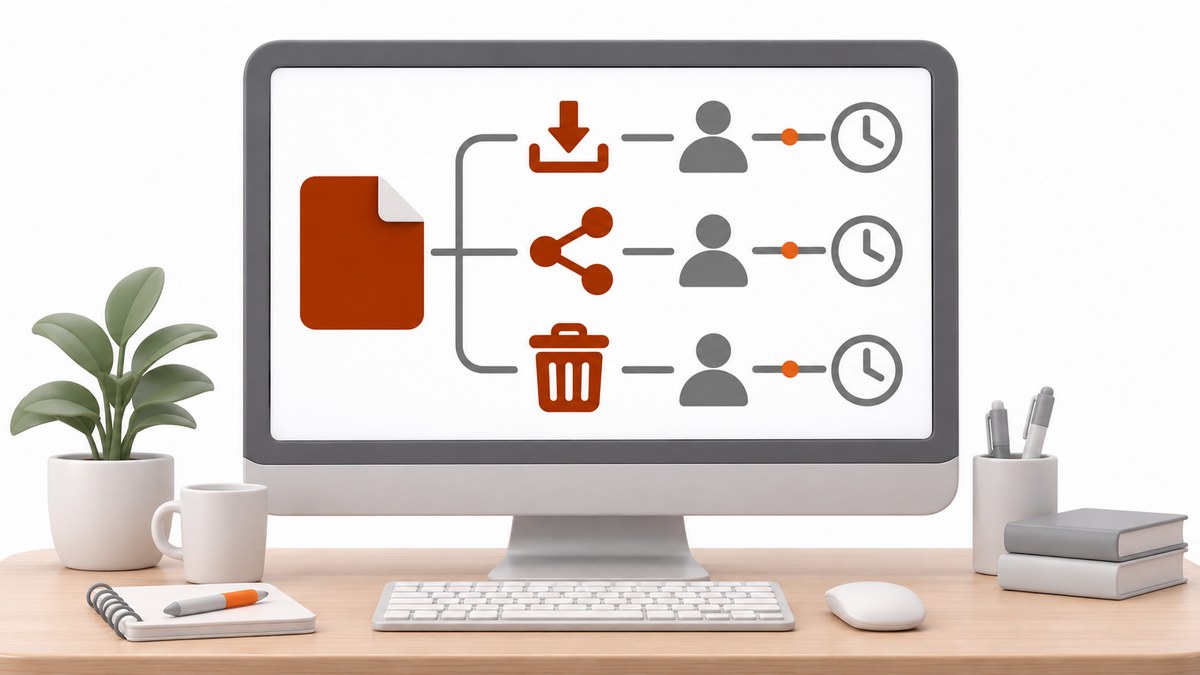
כשקובץ עסקי נעלם או נחשף מחוץ לארגון, צריך לברר איזו פעולה תועדה ובאיזה חשבון. הבדיקה מתחילה ב-Drive log events לקבצים ולשיתוף, ומתרחבת לפי הצורך לכניסות, לשינויי ניהול או למסירת דואר. אספו את הקישור המקורי ואת חלון הזמן המשוער והעבירו אותם לאיש ה-IT לפתיחת חיפוש ממוקד.
לוג הוא רישום של פעולה במערכת; הוא מספק ראיות לבדיקה, אך לא תמיד מזהה את האדם שישב מול המחשב. הדוגמאות במדריך הן תרחישי המחשה, ולא אירועי לקוחות או פלט אמיתי. אין כאן צילומי מסוף של ארגון; בתיעוד פנימי שמרו מקור מוגן והכינו עותק מושחר לשיתוף.
עודכן ונבדק: 23 בנובמבר 2026. מאת: מערכת התוכן של 1iT.
תוכן עניינים: מקורות והרשאות; חיפוש; פענוח; כניסה ודואר; שימור ותגובה.
בדיקת לוגים Google Workspace: איזה מקור והרשאות צריך?
המקור המתאים נקבע לפי הפעולה שאתם בודקים, והרשאת אדמין כללית אינה מבטיחה גישה לכל יכולת. לפי השוואת מהדורות Business של Google, כלי Audit and investigation כלול ב-Business Starter, Standard ו-Plus, בכפוף לתנאי החשבון ולמקור האירועים. Security investigation tool הוא כלי מתקדם נפרד, שאינו כלול במהדורות Business אלה.
הטבלה מרכזת מקורות לעסק עם דומיין מאומת; זמני ההשהיה והשמירה מבוססים על טבלת Google הרשמית, והרשאות הגישה על דפי המקורות המקושרים. ב-Drive יש גם תלות בבעלות על הקובץ ובמהדורה הנתמכת של בעליו. זמני הופעת הנתונים אינם התחייבות לשירות, ו-ELS אינו Gmail log events.
מקור ולמה הוא מתאים | הרשאה וזמינות | השהיה ושמירה |
|---|---|---|
Drive log events: קבצים ושיתוף | Audit & Investigation; כלי הביקורת זמין במהדורות Business, בכפוף לכיסוי האירוע, לבעלות הקובץ ולמהדורה הנתמכת של בעליו | בדרך כלל כמה דקות; שמירה לשישה חודשים |
User log events: כניסות ושינויי אבטחת חשבון | Audit & Investigation; כלי הביקורת זמין במהדורות Business, בכפוף למקור ולתנאי החשבון | כניסות: בדרך כלל כמה דקות; אירועי חשבון עשויים להתעכב יותר; שמירה לשישה חודשים |
Admin log events: שינויי ניהול | Audit & Investigation; כלי הביקורת זמין במהדורות Business, בכפוף לתנאי החשבון | בדרך כלל כמה דקות; שמירה לשישה חודשים |
Email Log Search: מסירת דואר | Gmail Settings; זמין במהדורות Business Starter, Standard ו-Plus | חיפוש מסירה ל-30 הימים האחרונים; מעבר לכך חיפוש מוגבל עם נמען ומזהה הודעה, למצב שלאחר המסירה |
מקורות Google לבדיקת ההרשאות והזמינות: Drive log events, User log events, Admin log events ו-Email Log Search. זמני השמירה וההשהיה מפורטים בטבלת השמירה וההשהיה של Google; ההשהיות אינן התחייבות לשירות. יש לבדוק את המהדורה והרשאות האדמין בפועל לפני ביצוע החיפוש.
לכלי המתקדם נכנסים במסוף Admin ← Security ← Security center ← Investigation tool. נדרשות הרשאות Security center מתאימות ומהדורה נתמכת: למשל Enterprise Standard או Enterprise Plus, אך זמינות המקורות והפעולות אינה זהה ביניהן. תיעוד הרשאות מרכז האבטחה מפרט מגבלות נוספות. בקשו מהאדמין לבדוק את מקור הנתונים והפעולה הספציפיים לפני התחייבות לתהליך אוטומטי.
איך מחפשים מי הוריד, שיתף או מחק קובץ?
חיפוש יעיל מתחיל בקובץ ובזמן, ורק אחר כך מצמצם למשתמש ולפעולה. מזהה המסמך יציב יותר משמו לצורך איתור הקובץ הנכון. איש ה-IT צריך לקבל מבעל המידע את הקישור המקורי, התאריך והפעולה החשודה, ולבדוק ב-Drive log events. אם מתחילים מהנחה שעובד מסוים אחראי ומסננים רק לפיו, אפשר להחמיץ פעולה של משתמש אחר או אפליקציה.
בתרחיש המחשה של קובץ ששותף החוצה, חפשו גם לפי Visibility ובחרו Shared externally, בהתאם למסך ולתיעוד אירועי Drive. בדקו מבצע, יעד השיתוף והשינוי בהרשאות, ואז בקשו מבעל המסמך לאשר צורך עסקי. אם הקובץ נעלם, הבחינו בין העברה לאשפה למחיקה ובדקו בנפרד אפשרות שחזור. הלוג אינו גיבוי. בעת החלפת תפקיד או עזיבה עדכנו הרשאות ובדקו שהמחליפים מצליחים לעבוד עם הקבצים הנדרשים.
מה אירוע בלוג מוכיח, ומה עדיין דורש אימות?
אירוע מתעד פעולה בחשבון או במשאב, ואינו מוכיח לבדו כוונה או זהות אנושית. לדוגמה מושגית בלבד: Actor הוא עובד מזוהה, Event הוא Download, ולרשומה מצורפים זמן ומזהה מסמך. זו ראיה שהמערכת רשמה פעולה מהסוג הזה בהקשר החשבון והקובץ. השוו את חותמת הזמן לדיווח העובד ואת כתובת ה-IP, אם קיימת, ליציאת האינטרנט המוכרת של העסק. IP מסייע לתיאום בין רשומות; הוא אינו תעודת זהות.
פרט בדוגמת ההמחשה | מה לבדוק לפני מסקנה |
|---|---|
Actor: חשבון עובד | האם החשבון היה בשימושו והאם אפליקציה פעלה בשמו |
Event: Download | האם מדובר בהורדה, בסנכרון או בתצוגה מקדימה |
Document ID: מזהה המסמך | האם זה הקובץ המקורי או עותק אחר |
IP: כתובת שנרשמה, אם קיימת | האם היא קשורה למשרד, ל-VPN או לרשת חיצונית |
מסקנה ואישור עסקי | להשאיר פתוחים עד להשלמת האימות |
לפי תיעוד Google לאירועי Drive ולכיסוי Download, גם תצוגה מקדימה של PDF עשויה להירשם כ-Download, וחלק מההורדות אינן נרשמות במקור הזה. לכן אל תסיקו מהאירוע לבדו שהמידע הועתק במכוון למחשב פרטי. כתובת משותפת למשרד או שימוש ב-VPN מצריכים הצלבה עם דיווח המשתמש והמכשיר. אם מופיעים App ID או פרטי אפליקציה, בדקו גם את הרשאות האפליקציות ב-Google Workspace.
איך בודקים עובד שלא נכנס ומייל שלא הגיע?
כניסה שנכשלה נבדקת ב-User log events, והודעה חסרה נבדקת ב-Email Log Search. בתרחיש המחשה של עובד שאינו מצליח להיכנס, איש ה-IT מסנן לפי User, Date וסוג אירוע כניסה, ובודק תוצאה, שיטת אימות ו-IP כשהם זמינים. משווים את זמן ניסיון הכניסה של העובד לרשומה ומבררים אם נעשה שימוש בדפדפן או בתוכנת דואר. לפי תיעוד Google למגבלות User log events, לא כל כניסה מלקוח דואר או מיישום שאינו דפדפן נרשמת, וניסיונות כניסה באותה פעילות עשויים להתאחד לרשומה.
ELS אינו מציג את תוכן ההודעה; מסירה לשרת חיצוני אינה אישור שהלקוח קרא אותה. מקור: תיעוד Google ל-Email Log Search, להרשאה הנדרשת ולמגבלות חיפוש לפי גיל ההודעה.
כשאין תוצאות, איש ה-IT מסיר מסננים בהדרגה ובודק טווח, כתובת משתמש, הרשאות, השהיית דיווח וכיסוי המקור. ודאו מהו אזור הזמן לפני המרה: ישראל משתמשת ב-UTC+2 בחורף וב-UTC+3 בקיץ. אם התקלה רחבה, בדקו את Status Dashboard. לתקלת סנכרון מקומית, Log Analyzer מנתח קובצי אבחון מכלים נתמכים; הוא אינו מחליף חקירת פעילות בארגון.
איך משמרים ראיות ועוברים מבדיקה לפעולה?
תיעוד Google לכלי הביקורת והחקירה מפרט את אפשרויות הייצוא. יש לבדוק את מגבלות הייצוא ואת מספר הרשומות שהתקבלו; ייצוא תוצאות הוא תמונת מצב ואינו מגדיר איסוף מתמשך או מאריך את שמירת הנתונים במסוף.
בישראל, מדריך הרשות להגנת הפרטיות לתקנה 10 מתייחס לשמירת נתוני התיעוד הנדרשים לפי התקנה למשך 24 חודשים לפחות במאגרים ברמת אבטחה בינונית או גבוהה. הסיווג תלוי, בין היתר, במטרת המאגר, בסוגי המידע וברגישותם, במספר בעלי ההרשאה ובהיקף נושאי המידע, לפי ההגדרות והחריגים בתקנות. הדרישה נוגעת לתיעוד הגישה למערכות המאגר ולנתונים הנדרשים בתקנה, ובהם זהות המשתמש, מועד הגישה, רכיב המערכת, סוג הגישה, היקפה ותוצאתה; היא אינה מחייבת כשלעצמה לשמור כל לוג פעילות של Workspace. יש למפות אילו רשומות נדרשות למאגר המסוים ולוודא שהאיסוף מכסה אותן. חלון השמירה במסוף לבדו אינו תוכנית שימור מספקת.
בחשד להשתלטות, הפעילו תהליך תגובה לאירוע סייבר והעבירו מיד לאחראי האבטחה ולספק ה-IT את המשתמשים והמשאבים שנפגעו, זמני האירועים, מזהי קבצים או הודעות, ייצוא ותיאור ההשפעה העסקית. בהתאם לממצאים ולסמכות, הגבילו שיתוף או חשבון ובדקו סיסמאות, חיבורים ואפליקציות; תעדו גם פעולות בלימה ואימות חזרת עובדים לעבודה. שלחו מידע בערוץ התמיכה המוכר, בלי סיסמאות, קודי אימות או קודי QR להתחברות. לבדיקת הגדרות ותיעוד אפשר להיעזר בניהול Google Workspace של 1iT.
Google מציינת שכללי reporting הוסבו לכללי activity. פעולות אוטומטיות מתקדמות תלויות ברישוי ובהרשאות.
שאלות נפוצות
איפה נמצאים הלוגים ואילו הרשאות צריך?
האם אפשר לדעת בוודאות מי הוריד קובץ?
למה אירוע אינו מופיע וכמה זמן הלוג נשמר?
מתי מערבים את ספק ה-IT?
ניהול Google Workspace של 1iT כולל ניהול הסביבה, בדיקת הרשאות ותמיכה ביישום השינויים הנדרשים. לקראת הבדיקה, הכינו רשימת משימות לחקירה עם המשתמשים והמשאבים לבדיקה, טווחי הזמן, הממצאים הקיימים והשאלות שטרם נענו, כדי לתאם אחריות וצעדי המשך.
פוסטים קשורים
Google Workspace או Microsoft 365: איך לבחור את הפלטפורמה הנכונה לעסק שלכם
השוואה מעשית בין Google Workspace ל-Microsoft 365: תמחור, אבטחה, AI ומאפיינים מרכזיים לבחירת הפלטפורמה הנכונה.
ניהול הרשאות אפליקציות Google Workspace: איך לאשר, להגביל ולחסום גישה בעסק
מיפוי אפליקציות מחוברות, בחירת הרשאות מצומצמות, אישור לפי יחידות ארגוניות ובדיקת השינוי בלי לשבש CRM, גיבוי ואוטומציות.
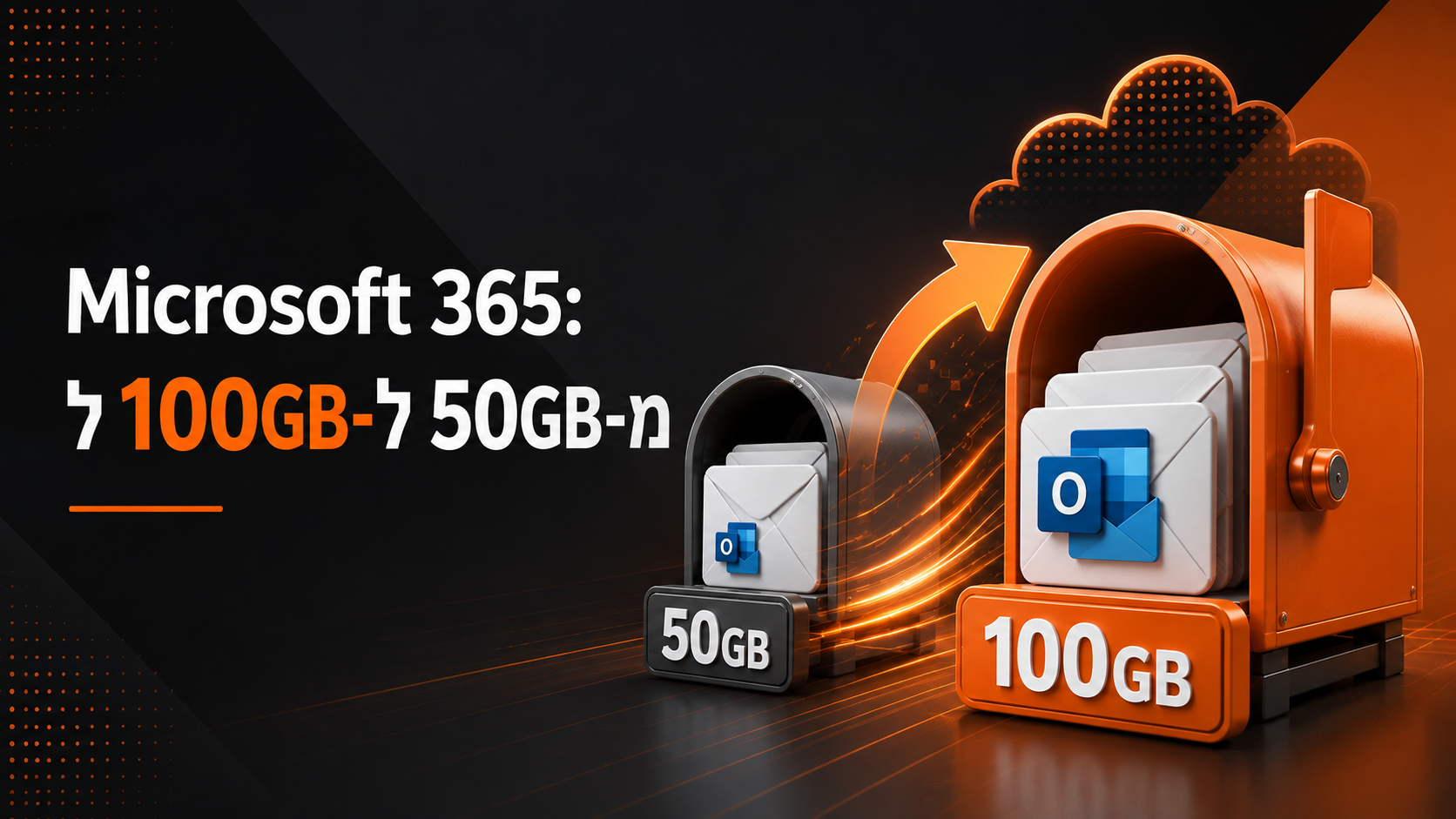
תיבות Microsoft 365 בנפח 100GB: זכאות ובדיקת המכסה
חבילות Microsoft 365 Business כוללות זכאות לתיבה ראשית של עד 100GB. כך בודקים רישוי ומכסות בפועל, ומבחינים בין נפח התיבה, ארכיון וגיבוי.